
Ja pierakstāties sistēmā Windows ar Microsoft konta paroli
Aizmirstas Microsoft konta paroles atiestatīšana, kad neesat pierakstījies sistēmā Windows
Ja aizmirsāt Microsoft konta paroli un jums tā ir jāatiestata, jums ir pieejamas šādas iespējas:
- Pierakstīšanās ekrānā atlasiet Aizmirsu paroli.
- Pierakstīšanās ekrānā atlasiet Pierakstīšanās opcijas un pēc tam atlasiet Pierakstīšanās tīmeklī. Izpildiet norādījumus, lai pierakstītos, un pēc tam atlasiet Aizmirsu savu paroli.
- No jebkuras pārlūkprogrammas dodieties uz Atiestatīt paroli.
Zināmas Microsoft konta paroles maiņa, ja jau esat pierakstījies sistēmā Windows
Lai mainītu paroli, varat izmantot programmu Iestatījumi.
Jūsu Windows ierīces programmā
 iestatījumi atlasiet Konti>Pierakstīšanās opcijas vai izmantojiet šo saīsni:
Atlasiet Paroles>maiņa un pēc tam izpildiet norādījumus. Lai izveidotu jaunu, ir jāievada vecā parole
- Ja esat aizmirsis savu paroli, atlasiet Aizmirsu savu pašreizējo paroli un izpildiet norādījumus, lai verificētu savu kontu un izveidotu jaunu.
Ja pierakstāties operētājsistēmā Windows, izmantojot PIN kodu
Zināmas Microsoft konta paroles maiņa, ja jau esat pierakstījies sistēmā Windows
Varat izmantot programmu Iestatījumi
Ja esat aizmirsis savu Microsoft konta paroli, bet zināt savu PIN kodu, varat izmantot programmu Iestatījumi, lai mainītu paroli.
Jūsu Windows ierīces programmā
iestatījumi atlasiet Konti>Pierakstīšanās opcijas vai izmantojiet šo saīsni:Atlasiet Paroles>maiņa un pēc tam izpildiet norādījumus. Lai izveidotu jaunu, ir jāievada vecā parole
- Ja esat aizmirsis savu paroli, atlasiet Aizmirsu savu pašreizējo paroli un izpildiet norādījumus, lai verificētu savu kontu un izveidotu jaunu.
Lokālā konta paroles maiņa vai atiestatīšana operētājsistēmā Windows
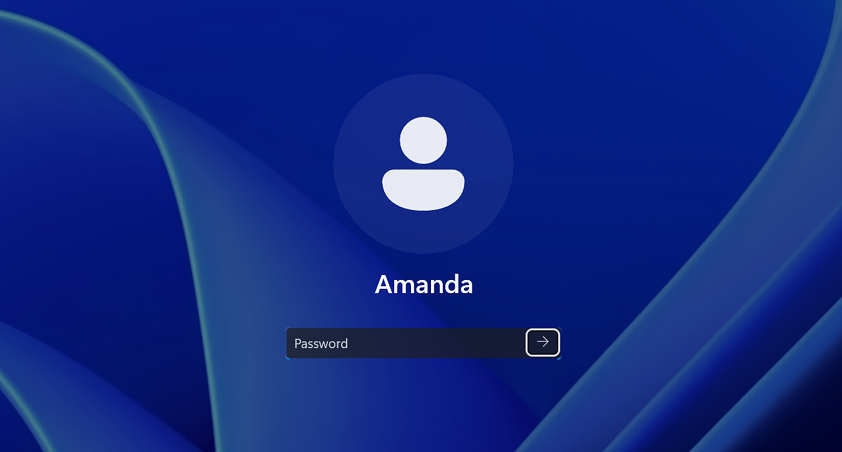
Ja esat aizmirsis savu paroli un jums tā ir jāatiestata, to var izdarīt Windows pierakstīšanās ekrānā. Kad esat gatavs veikt tālāk norādītās darbības, dators būs jābloķē.
- Atlasiet bultiņu
 blakus paroles teksta laukam.
- Atlasiet Labi un pēc tam Atiestatīt paroli.
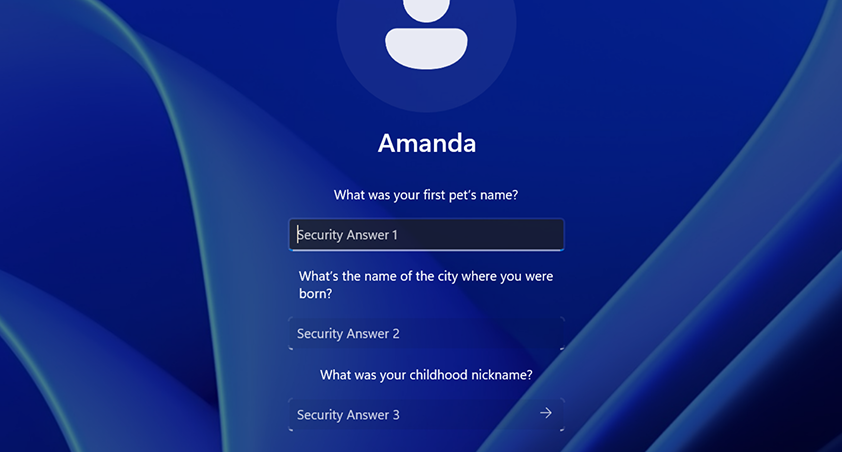
- Atbildiet uz drošības jautājumiem, ko konfigurējāt, izveidojot kontu.
Vai nepieciešama papildu palīdzība?
Svarīgi!
Microsoft konti, operētājsistēma Windows un citi Microsoft produkti ietver paroles, kas palīdz aizsargāt jūsu informāciju. Šajā rakstā ir aprakstītas dažas opcijas, kuras varat izmantot, lai atiestatītu vai atkoptu paroli, ja esat to aizmirsis. Ja šīs opcijas nepalīdz, Microsoft atbalsts nevar palīdzēt izgūt vai apiet nozaudētu vai aizmirstu paroli.
Vai nevarat pierakstīties?
Ja nevarat pierakstīties savā Microsoft kontā, lielāko daļu problēmu var identificēt, izmantojot mūsu pierakstīšanās palīga rīku.
Sazinieties ar atbalsta dienestu
Lai saņemtu tehnisko atbalstu, dodieties uz saziņu ar Microsoft atbalsta dienestu, ievadiet savu problēmu un atlasiet Saņemt palīdzību. Ja jums joprojām ir nepieciešama palīdzība, atlasiet Sazināties ar atbalsta dienestu, lai maršrutētu uz labāko atbalsta opciju.
Svarīgi!
Lai aizsargātu jūsu kontu un tā saturu, mūsu atbalsta aģentiem nav atļauts sūtīt paroles atiestatīšanas saites vai piekļūt konta informācijai un to mainīt.