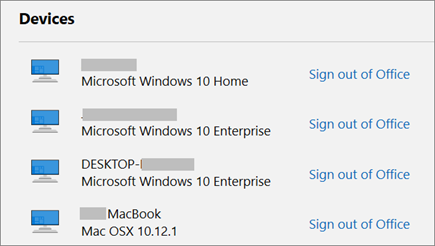
Izrakstīšanās no Microsoft 365 vai Office programmām ļauj atvienot programmu no tādiem pakalpojumiem kā OneDrive, noņem jūsu iestatījumus un notīra bieži lietoto dokumentu sarakstu. Varat izrakstīties no Microsoft 365 vai Office jebkurā Microsoft 365 vai Office programmā. Varat arī izmantot tīmekļa pārlūkprogrammu , lai attāli izrakstītos no Microsoft 365 vai Office.
Piezīme
- Ja izmantojat Microsoft 365, palieciet pierakstījies, lai nezaudētu Office aktivizāciju. Ja izrakstīsities, Office piedāvās atkal pierakstīties. Lai uzzinātu vairāk, skatiet rakstu Kas notiek, izrakstoties no Office.
- Izrakstīšanās no Office programmas neietekmē OneDrive sinhronizācija programmu jūsu datorā vai mobilajā ierīcē. Lai izrakstītos no OneDrive, lasiet rakstu Kā noņemt kontu pakalpojumā OneDrive.
No Microsoft 365 vai Office darbam ar PC datoru
- Jebkurā Microsoft 365 vai Office programmā dodieties uz Faila>konts (vai Office konts programmā Outlook) >Izrakstīties.
- Aizveriet visas Microsoft 365 vai Office programmas.
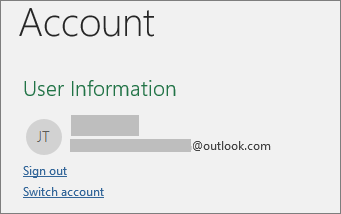
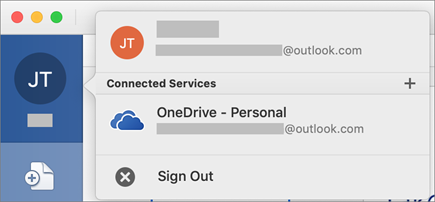
No Microsoft 365 vai Office darbam ar Mac
- Jebkurā Microsoft 365 vai Office programmā augšējā izvēlnē atlasiet Microsoft 365 vai Office programmas nosaukumu.
- Atlasiet Izrakstīties.
- Aizveriet visas Microsoft 365 vai Office programmas.
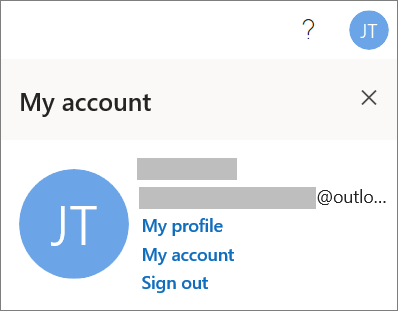
Pakalpojumā Microsoft 365 vai Office Online
- Atlasiet savu attēlu vai iniciāļus.
- Atlasiet Izrakstīties.
Microsoft 365 vai Office mobilajās lietojumprogrammās
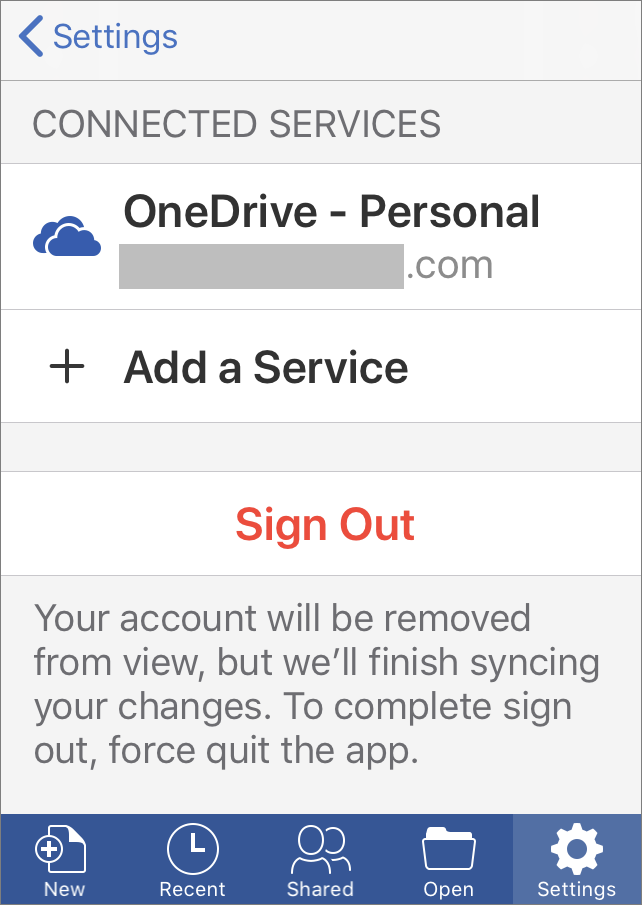
IPhone un iPad ierīcēm:
- Jebkurā Microsoft 365 vai Office programmā pieskarieties pie Konts> pieskarieties kontam, kuru izmantojat.
- Pieskarieties pie Izrakstīties>, vēlreizizrakstieties, lai apstiprinātu.
- Aizveriet visas Microsoft 365 vai Office programmas.
Darbam ar Android vai Chromebooks:
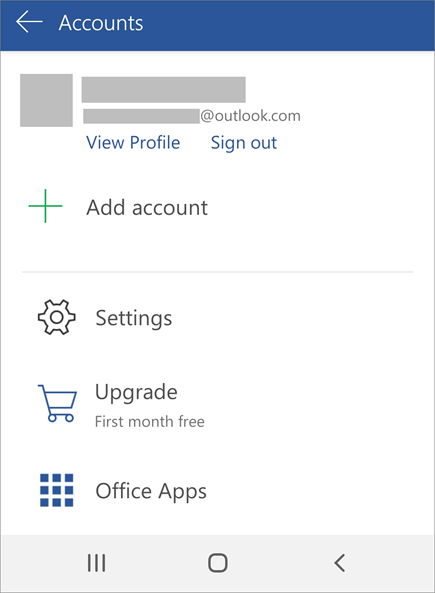
- Jebkurā Microsoft 365 vai Office programmā ekrānā Pēdējie pieskarieties personas ikonai.
- Pieskarieties savam vārdam (nepieskarieties pie Skatīt profilu).
- Pieskarieties pie Izrakstīties>, vēlreizizrakstieties, lai apstiprinātu.
- Aizveriet visas Microsoft 365 vai Office programmas.
No jebkuras tīmekļa pārlūkprogrammas
Ja jums nav piekļuves PC vai Mac datoram, kurā esat pierakstījies, varat izrakstīties attāli no jebkuras tīmekļa pārlūkprogrammas. Lai noteiktu, ka esat izrakstījies, Microsoft 365 vai Office var ilgt līdz pat 72 stundām.
- No jebkuras ierīces, dodieties uz savu Microsoft kontu, instalācijas lapu un pierakstieties, izmantojot savu Microsoft kontu, ja tiek prasīts.
- Sadaļā Ierīces atrodiet ierīci, kurā vēlaties izrakstīties no Microsoft 365 vai Office.
- Atlasiet Izrakstīties no Microsoft 365 vai Office.