
Portālā Manas programmas lietojumprogrammas tiek parādītas noklusējuma kolekcijās un pielāgotajās programmu kolekcijās. Programmu kolekcija programmā Manas programmas ir noklusējuma kolekcija, kurā ir visas jums piešķirtās programmas, sakārtotas alfabētiskā secībā.
Piezīme
Ja redzat kļūdu, pierakstoties ar personisko Microsoft kontu, joprojām varat pierakstīties, izmantojot savas organizācijas domēna nosaukumu (piemēram, contoso.com) vai organizācijas nomnieka ID, ko piešķīris administrators kādā no šiem vietrāžiem URL:
- https://myapplications.microsoft.com?tenantId=your_domain_name
- https://myapplications.microsoft.com?tenant=your_tenant_ID
Kolekcijas izveide
- Dodieties uz portālu Manas programmas un pierakstieties, izmantojot savu darba vai mācību kontu.
- Atlasiet
 un ievadiet jaunās kolekcijas nosaukumu.
 - Atlasiet visas programmas, kuras vēlaties iekļaut kolekcijā, un atlasiet Pievienot , lai tās pievienotu kolekcijai.
- Varat pārkārtot vai dzēst programmas vai atlasīt Pievienot programmas , lai atlasītu vairāk programmu kolekcijai.
- Atlasiet Izveidot kolekciju , lai pievienotu kolekciju.
Tagad varat redzēt savu jauno kolekciju sadaļā Manas programmas.
Kolekciju rediģēšana
Varat rediģēt programmu kolekciju un kolekcijas, ko izveidojat. Programmu kolekciju nevar pārdēvēt.
- Dodieties uz portālu Manas programmas un pierakstieties, izmantojot savu darba vai mācību kontu.
- Atrodiet kolekciju, kuru vēlaties rediģēt, atveriet kolekcijas izvēlni un pēc tam atlasiet Rediģēt. Rediģēšanas rūtī varat pievienot vai noņemt programmas vai pārdēvēt kolekciju.
- Atlasiet Saglabāt, lai saglabātu rediģēto kolekciju.
Programmu pārkārtošana kolekcijā
Atbalstītajās ierīcēs varat pārkārtot programmas, velkot un nometot tās, vai varat tās pārkārtot rediģēšanas sarakstā.
- Dodieties uz portālu Manas programmas un pierakstieties, izmantojot savu darba vai mācību kontu.
- Atvērt kolekciju. Varat rediģēt tikai paša izveidoto programmu kolekciju un kolekcijas.
- AtlasietRediģēt.
- Pasūtiet programmas.
Atiestatīt kolekciju noklusējuma secībā
Ja pielāgojāt programmu kolekciju, taču jums nepatīk izmaiņas, varat to atiestatīt atpakaļ uz noklusējuma skatu. Tādējādi tiek parādītas visas paslēptās programmas un atiestatītas tās alfabētiskā secībā. Šo darbību nevar atsaukt. Programmās parādītās programmas var atiestatīt uz noklusējuma secību programmās, bet ne citās programmu kolekcijās. Lai atiestatītu savu programmu kolekciju noklusējuma secībā, veiciet tālāk norādītās darbības.
Atveriet programmu kolekciju.
Atlasiet skujiņu, lai atvērtu kolekcijas izvēlni.
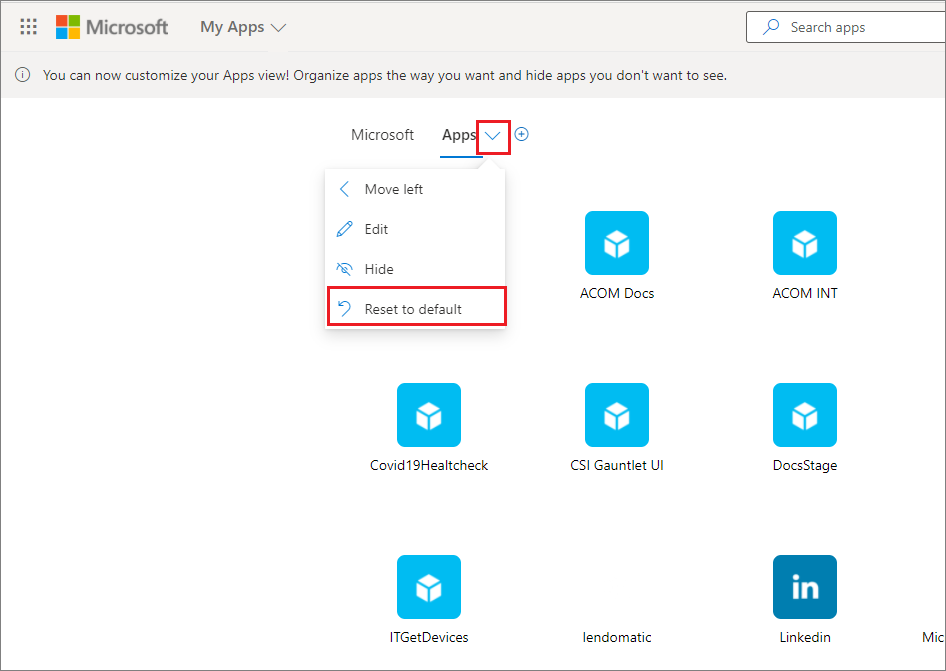
Atlasiet Atiestatīt uz noklusējumu.
Kad tiek parādīts dialoglodziņš, atlasiet Atiestatīt.
Paslēptas programmas rādīšana
Ja esat paslēpis programmu kolekcijā un vēlaties, lai tā atkal būtu redzama, varat veikt tālāk norādītās darbības.
- Dodieties uz portālu Manas programmas un pierakstieties, izmantojot savu darba vai mācību kontu.
- Atveriet programmu kolekciju.
- AtlasietRediģēt.
- Atlasīt + Pievienot programmas
- Tiks parādīts saraksts ar lietojumprogrammām, kas ir paslēptas. Atlasiet programmas, kuras vēlaties pievienot, un atlasiet pogu Pievienot .
- Atlasiet Saglabāt.
Vietnes pievienošana
Rediģējot kolekciju, varat pievienot ne tikai administratora piešķirtās lietojumprogrammas, bet arī savas vietnes. Lai pievienotu vietni, veiciet tālāk norādītās darbības.
Dodieties uz portālu Manas programmas un pierakstieties, izmantojot savu darba vai mācību kontu.
Izveidojiet kolekciju vai atlasiet kolekciju, lai to rediģētu.
Atveriet kolekcijas izvēlni un atlasiet Rediģēt.
Atlasiet + Pievienot vietni.
Norādiet nepieciešamo informāciju:
- Vietnes nosaukums.
- Jūsu vietnes URL.
- Ja vēlaties, atlasiet citas kolekcijas, kurās vēlaties iekļaut savu vietni.
- Atlasiet Saglabāt. Jūsu vietne tiek pievienota kolekcijai.
Kolekciju pārkārtošana
- Dodieties uz portālu Manas programmas un pierakstieties, izmantojot savu darba vai mācību kontu.
- Atvērt lapas izvēlni
 un pēc tam atlasiet Pārvaldīt kolekcijas.
 - Rūtī Kolekciju pārvaldība varat izveidot, rediģēt, dzēst un pārkārtot kolekcijas, kas tiek rādītas sadaļā Manas programmas. Kolekcija saraksta augšdaļā būs noklusējuma kolekcija, kas tiek rādīta, kad atverat myapps.microsoft.com.
- Kad esat pabeidzis kolekciju pārvaldību, aizveriet rūti.
Kolekcijas paslēpšana
Lai paslēptu kolekciju:
- Dodieties uz portālu Manas programmas un pierakstieties, izmantojot savu darba vai mācību kontu.
- Atvērt lapas izvēlni un pēc tam atlasiet Pārvaldīt kolekcijas. Varat redzēt visas kolekcijas, kurām varat piekļūt, neatkarīgi no tā, vai tās izveidojāt jūs vai administrators.
- Atrodiet kolekciju, kuru vēlaties paslēpt, atveriet kolekcijas izvēlni un pēc tam atlasiet Paslēpt.
Paslēptas kolekcijas rādīšana
Lai padarītu slēpto kolekciju redzamu:
- Dodieties uz portālu Manas programmas un pierakstieties, izmantojot savu darba vai mācību kontu.
- Atvērt lapas izvēlni un pēc tam atlasiet Pārvaldīt kolekcijas. Šeit redzēsit visas kolekcijas, kurām varat piekļūt neatkarīgi no tā, vai tās izveidojāt jūs vai administrators.
- Atrodiet kolekciju, kuru vēlaties rediģēt, atveriet kolekcijas izvēlni
 un pēc tam atlasiet Rādīt. Kolekcija nonāks redzamo kolekciju saraksta beigās.
Kolekciju dzēšana
Varat izdzēst tikai jūsu izveidotās kolekcijas. Lai izdzēstu kolekciju:
- Dodieties uz portālu Manas programmas un pierakstieties, izmantojot savu darba vai mācību kontu.
- Atvērt lapas izvēlni un pēc tam atlasiet Pārvaldīt kolekcijas.
- Šeit redzēsit visas kolekcijas, kurām varat piekļūt, neatkarīgi no tā, vai tās izveidojāt jūs vai administrators. Atrodiet kolekciju, kuru vēlaties rediģēt, atveriet kolekcijas izvēlni un pēc tam atlasiet Dzēst.