Jūsu organizācija var izmantot Mani darbinieki, lai deleģētu lietotāju pārvaldības uzdevumus priekšlīnijas vadītājiem, piemēram, veikala vadītājam vai grupas vadītājam, lai palīdzētu saviem darbiniekiem piekļūt nepieciešamajām lietojumprogrammām. Ja jūsu grupas dalībnieks nevar piekļūt lietojumprogrammai, jo ir aizmirsis paroli, ir zudusi produktivitāte. Tas arī palielina atbalsta izmaksas un rada sastrēgumus administratīvajos procesos. Izmantojot programmu Mani darbinieki, grupas dalībnieks, kurš nevar piekļūt savam kontam, var atgūt piekļuvi tikai ar dažiem klikšķiem, un nav nepieciešama administratora palīdzība.
Ja pārvaldāt vairākas atrašanās vietas, kad dodaties uz Mani darbinieki, atlasiet atrašanās vietu, lai skatītu darba grupas dalībnieku, kam šī atrašanās vieta ir piešķirta. Atrašanās vietas un darba grupas dalībniekus atrašanās vietā nosaka jūsu IT administrators, un jūs tos nevarat mainīt.
Ja jums vēl nav pietiekamu atļauju, lai piekļūtu sadaļai Mani darbinieki, tiks parādīts šāds ziņojums: "Atvainojiet, šķiet, ka pašlaik neesat pilnvarots skatīt manus darbiniekus. Lai iegūtu papildinformāciju, sazinieties ar administratoru."
Darbinieka atrašana sadaļā Mans personāls
Pirms darbinieka profila sākšanas jums ir jāatver darbinieka profils.
Atveriet savus darbiniekus un, ja nepieciešams, atlasiet atrašanās vietu.
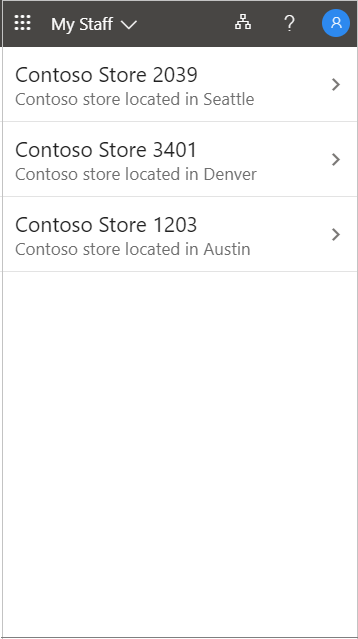
Atveriet komandas dalībnieka profilu.

Lietotāja paroles atiestatīšana
Ja jūsu organizācija ir piešķīrusi jums atļauju, varat atiestatīt savu darbinieku paroles.
Atveriet darbinieka profilu.
Atlasiet Atiestatīt paroli.
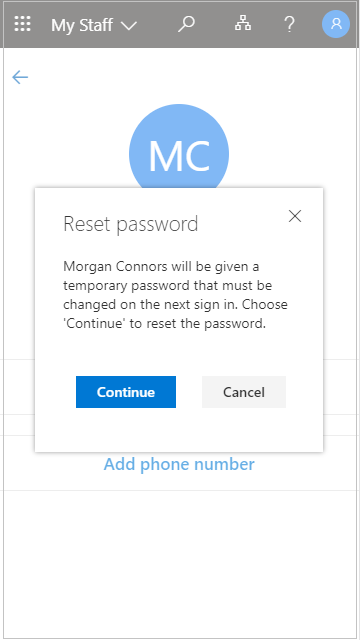
Ģenerējiet vai ievadiet jauno paroli. Iespējams, jums tiks parādīta automātiski ģenerēta pagaidu parole vai jums tiks lūgts ievadīt lietotāja pagaidu paroli.
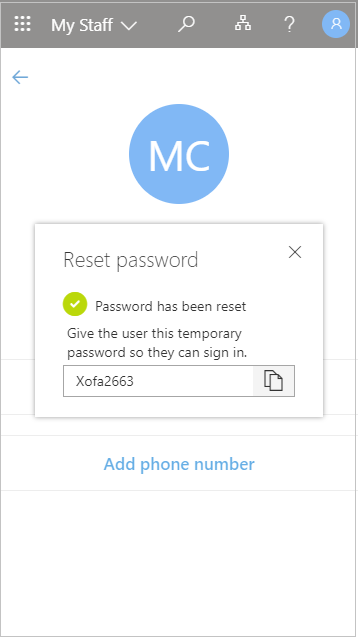
Pēc tam, kad esat atiestatījis lietotāja paroli, piešķiriet lietotājam pagaidu paroli. Kad lietotājs pierakstās ar savu pagaidu paroli, viņam tā ir nekavējoties jānomaina.
Pievienot tālruņa numuru
Ja jūsu organizācija ir piešķīrusi jums atļauju, varat pārvaldīt savu darbinieku tālruņu numurus.
Atveriet darbinieka profilu.
Atlasiet Pievienot tālruņa numuru.

Pievienojiet tālruņa numuru un atlasiet Saglabāt.

Kad esat reģistrējis lietotāja tālruņa numuru, viņš to var izmantot, lai pierakstītos ar īsziņu, veiktu divsoļu pārbaudi vai atiestatītu savu paroli atkarībā no jūsu organizācijas iestatījumiem.
Tālruņa numura rediģēšana
Atveriet darbinieka profilu.
Atlasiet Rediģēt tālruņa numuru.
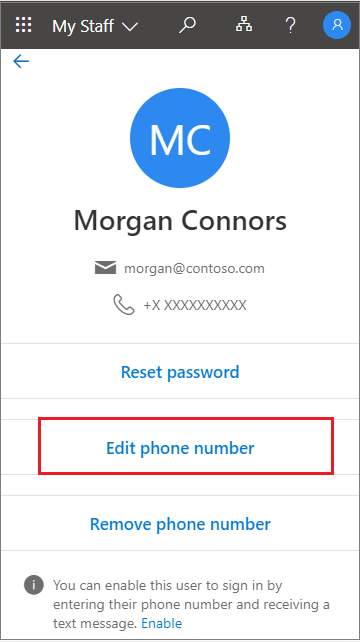
Ievadiet jauno tālruņa numuru un atlasiet Saglabāt.

Tālruņa numura pierakstīšanās iespējošana lietotājam
Ja organizācijā ir iespējota pierakstīšanās, izmantojot tālruņa numuru kā lietotājvārdu (pierakstīšanās īsziņā), šo autentifikāciju varat pievienot esošam lietotāja tālruņa numuram.
Atveriet darbinieka profilu.
Ja ekrāna apakšdaļā tiek parādīts ziņojums par to, ka varat pierakstīties, izmantojot savu tālruņa numuru kā lietotājvārdu, atlasiet Iespējot , lai sāktu procesu. Šis ziņojums tiek rādīts, ja lietotājam ir iespējota iespēja pierakstīties ar savu tālruņa numuru.

Kad esat pabeidzis, atlasiet Labi .

Tālruņa numura noņemšana
Atveriet darbinieka profilu.
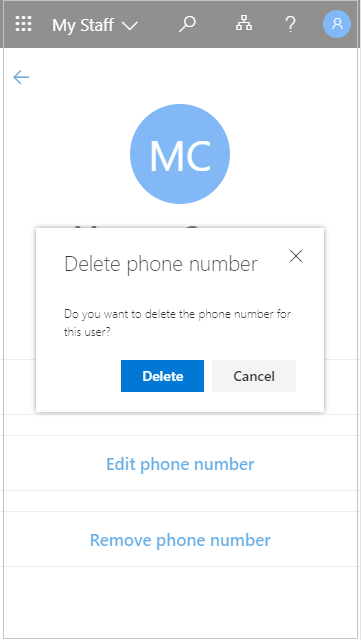
Atlasiet Noņemt tālruņa numuru.
Kad esat pabeidzis, atlasiet Dzēst .