
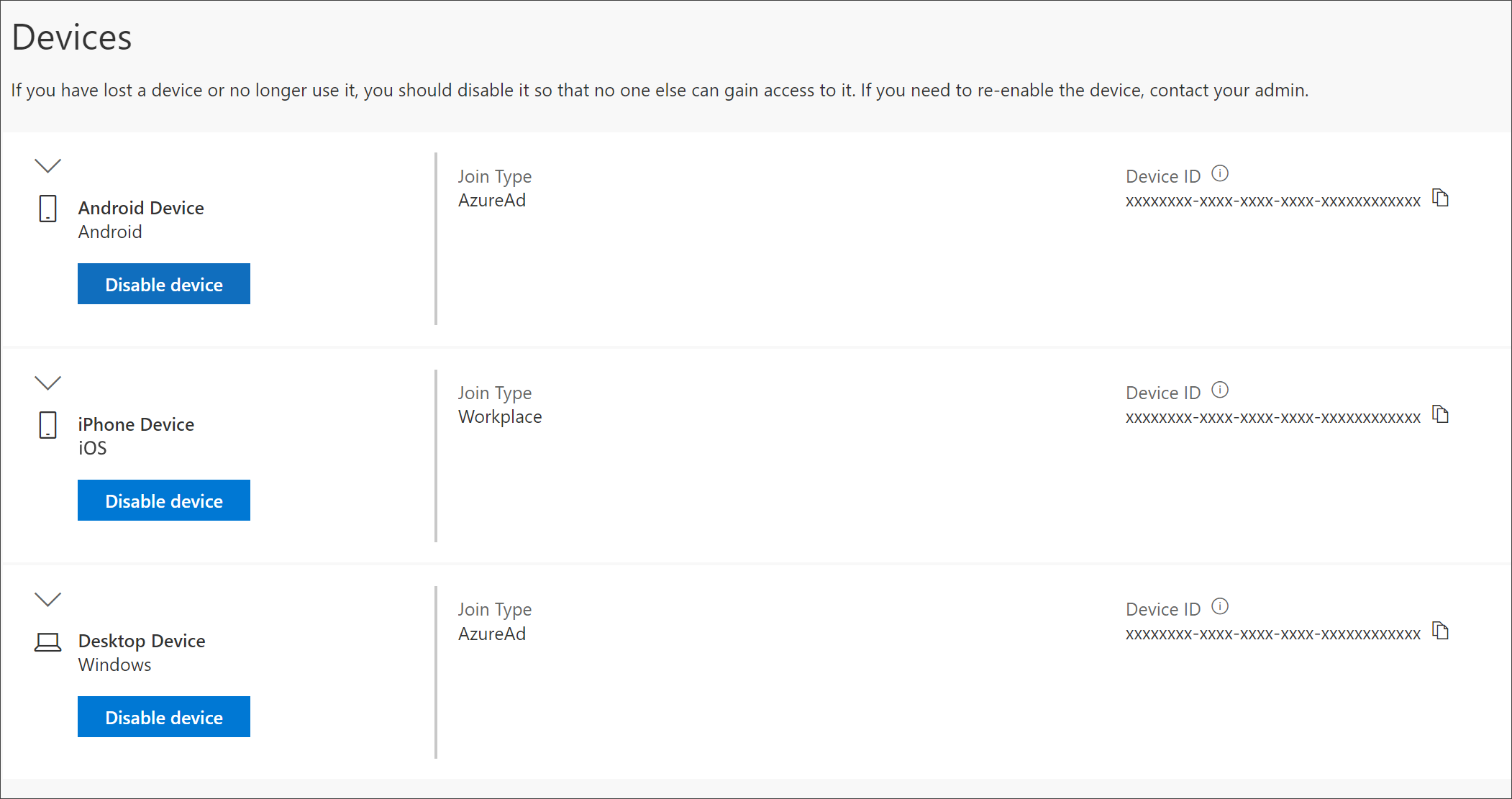
Portāla Mans konts lapa Ierīces palīdz pārvaldīt ierīces, kas savienotas ar jūsu darba vai mācību iestādes kontu. Lapā Ierīces varat veikt šādas darbības:
- Skatiet ar darba vai mācību kontu savienotās ierīces.
- Atspējojiet visas ierīces, kas jums vairs nepieder, kuras esat pazaudējis vai kuras ir nozagtas.
Piezīme
- Šis raksts ir paredzēts lietotājiem, kuri pārvalda sava darba vai mācību konta ierīces.
- Ja esat lietotājs, kas mēģina piekļūt personiskam kontam, piemēram, Xbox, Hotmail vai Outlook.com kontam, izmantojiet Microsoft konta pierakstīšanās palīgu.
- Ja esat administrators, kas meklē informāciju par ierīču pārvaldību saviem darbiniekiem un citiem mērķiem, skatiet ierīču identitāšu dokumentāciju.
Skatīt pievienotās ierīces
Pierakstieties savā darba vai mācību kontā un pēc tam atveriet lapu Mans konts .
Kreisajā navigācijas rūtī atlasiet Ierīces .
Pārskatiet informāciju par pievienotajām ierīcēm, pārliecinoties, vai tās visas atpazīstat.
Ierīces atspējošana
Jebkurā brīdī varat atspējot jebkuru pievienoto ierīci. Tas ir īpaši svarīgi, ja ierīce jums nav pazīstama vai ja ierīce ir nozaudēta vai nozagta. Pēc ierīces atspējošanas jūsu organizācija to vairs nevar autentificēt, un tā nevarēs piekļūt nekādiem jūsu organizācijas resursiem.
Brīdinājums
Ja atspējojat ierīci kļūdas dēļ, to nevar atsaukt. Lai ierīci pievienotu vēlreiz, jums ir jāsazinās ar savas organizācijas administratoru.
Atlasiet Atspējot ierīcē, kuru vēlaties noņemt.
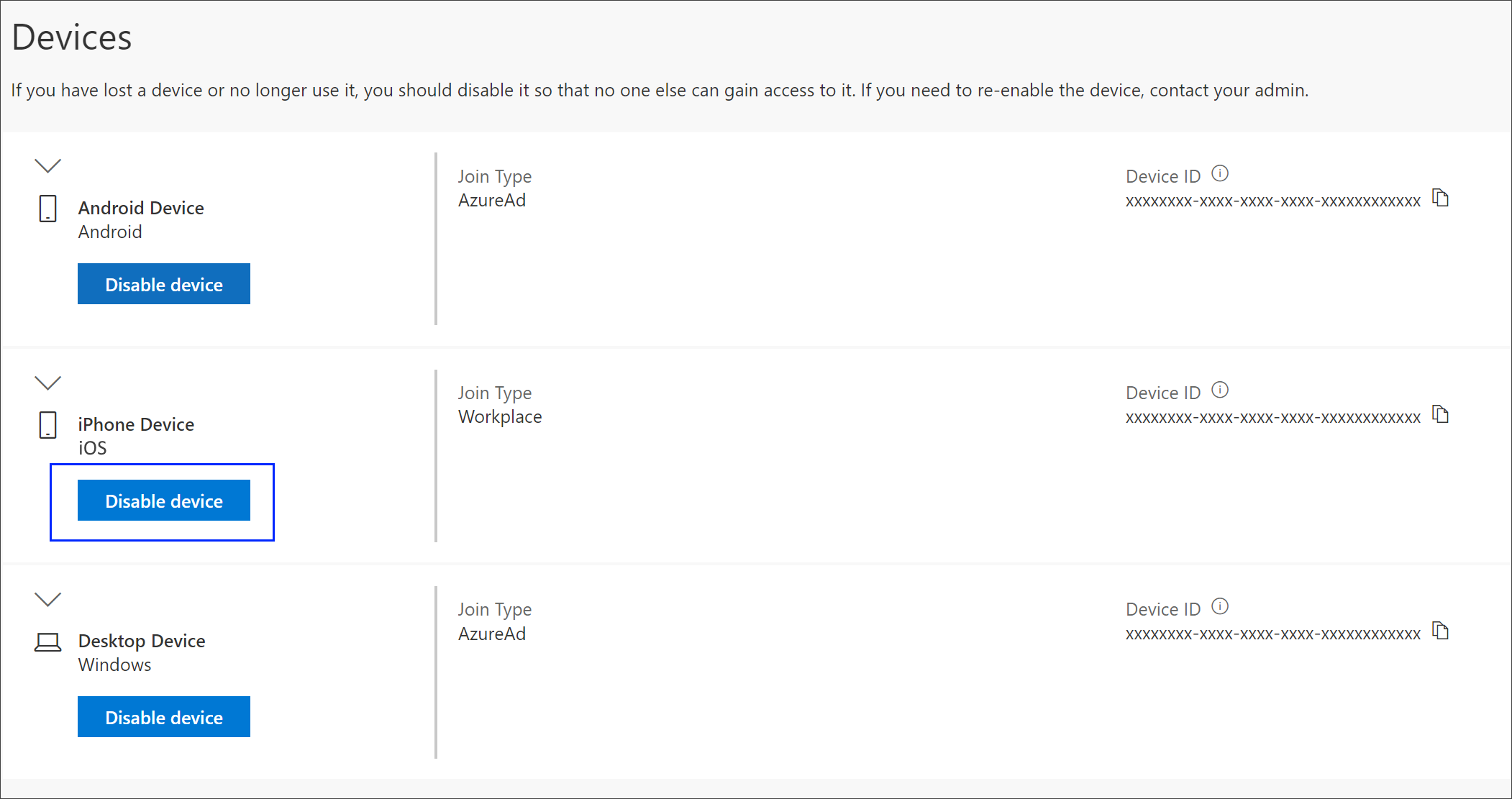
Atlasiet Jā , lai apstiprinātu, ka vēlaties atspējot ierīci.
BitLocker atslēgas skatīšana
Ja esat bloķēts no savas ierīces vai rodas fatāla kļūda, varat doties uz citu ierīci un skatīt savu BitLocker atslēgu portālā Mans konts .
Citā ierīcē, kurā neesat bloķēts, dodieties uz portāla Mans konts lapu Ierīces.
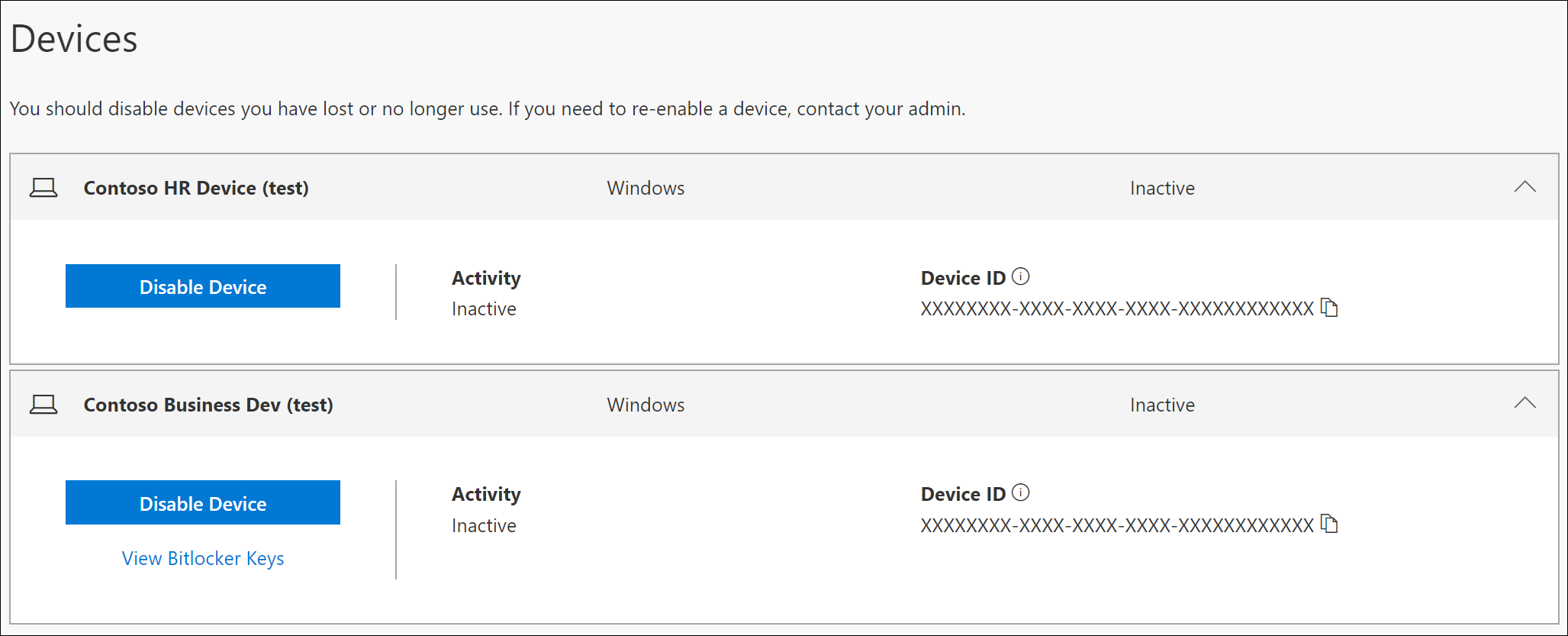
Atlasiet opciju Skatīt bloķētās ierīces BitLocker atslēgas un pierakstiet bloķētās ierīces BitLocker atslēgu.
Nākamās darbības
Pēc pievienoto ierīču apskates varat: