
Lai pievienotu paroles atiestatīšanas metodi, varat veikt tālāk norādītās darbības. Kad esat to iestatījis pirmo reizi, varat atgriezties lapā Drošības informācija, lai pievienotu, atjauninātu vai dzēstu drošības informāciju.
Ja ekrānā redzamais neatbilst tam, kas tiek aprakstīts šajā rakstā, tas nozīmē, ka administrators vēl nav ieslēdzis šo līdzekli. Kamēr šī iespēja netiek ieslēgta, jums ir jāizpilda norādījumi un informācija, kas norādīta sadaļā Konta iestatīšana divsoļu pārbaudei.
Piezīme
Ja neredzat e-pasta opciju, iespējams, ka jūsu organizācija neļauj izmantot šo opciju paroles atiestatīšanas metodei. Šādā gadījumā jums vajadzēs izvēlēties citu metodi vai sazinieties ar savas organizācijas palīdzības dienestu, lai saņemtu papildu palīdzību.
Drošība salīdzinājumā ar paroles atiestatīšanas verifikāciju
Drošības informācijas metodes tiek izmantotas gan divu faktoru drošības pārbaudei, gan paroles atiestatīšanai. Tomēr ne visas metodes var izmantot abiem.
| Metode | Izmantots |
|---|---|
| Programma Authenticator | Divfaktoru pārbaude un paroles atiestatīšanas autentifikācija. |
| Īsziņas | Divfaktoru pārbaude un paroles atiestatīšanas autentifikācija. |
| Tālruņa zvani | Divfaktoru pārbaude un paroles atiestatīšanas autentifikācija. |
| Drošības atslēga | Divfaktoru pārbaude un paroles atiestatīšanas autentifikācija. |
| E-pasta konts | Tikai paroles atiestatīšanas autentifikācijai. Jums būs jāizvēlas cita divfaktoru verifikācijas metode. |
| Drošības jautājumi | Tikai paroles atiestatīšanas autentifikācijai. Jums būs jāizvēlas cita divfaktoru verifikācijas metode. |
E-pasta adreses iestatīšana no lapas Drošības informācija
Atkarībā no jūsu organizācijas iestatījumiem, iespējams, varēsit izmantot savu e-pasta adresi kā vienu no drošības informācijas metodēm.
Piezīme
Ieteicams izmantot e-pasta adresi, kurai piekļuvei nav nepieciešama tīkla parole. Ja neredzat e-pasta opciju, iespējams, ka jūsu organizācija jums neļauj izmantot e-pasta ziņojumu verifikācijai. Tādā gadījumā jums jāizvēlas cita metode vai jāsazinās ar administratoru, lai saņemtu papildu palīdzību.
E-pasta adreses iestatīšana
Pierakstieties savā darba vai mācību kontā un pēc tam atveriet lapu Mans konts .

Atlasiet Drošības informāciju kreisajā navigācijas rūtī vai no saites drošības informācijas blokā, un pēc tam atlasiet Pievienot metodilapā Drošības informācija .
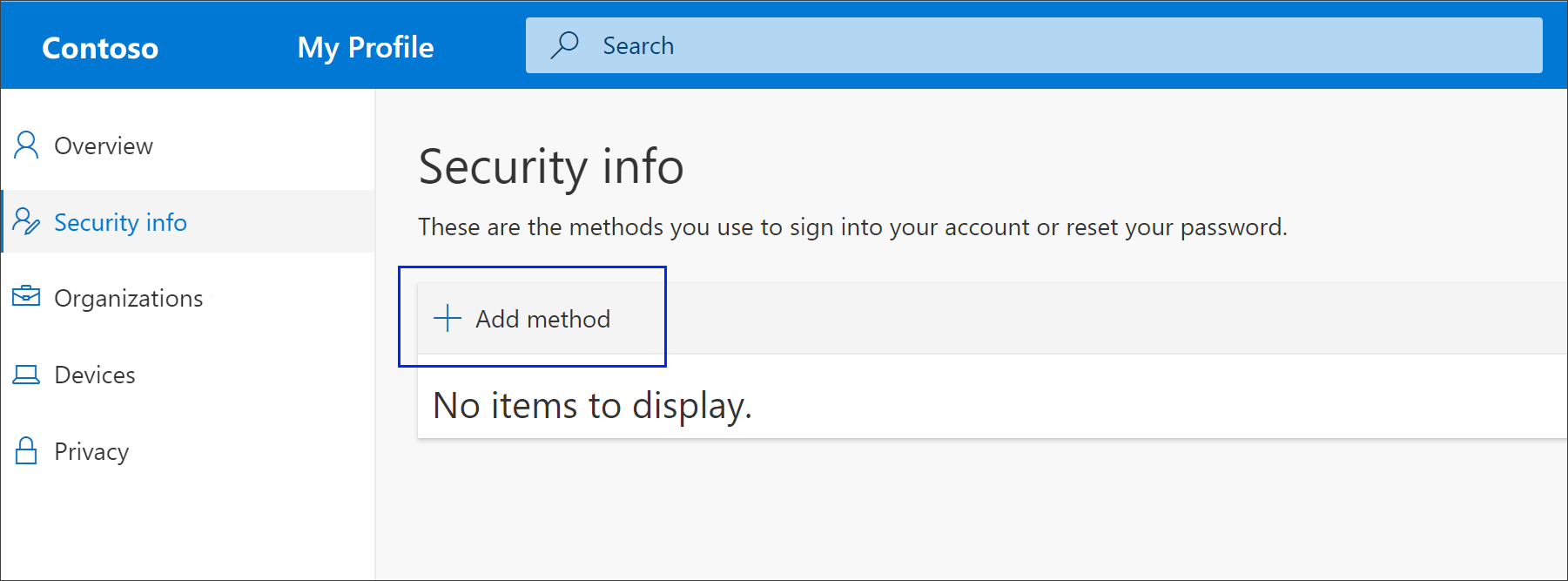
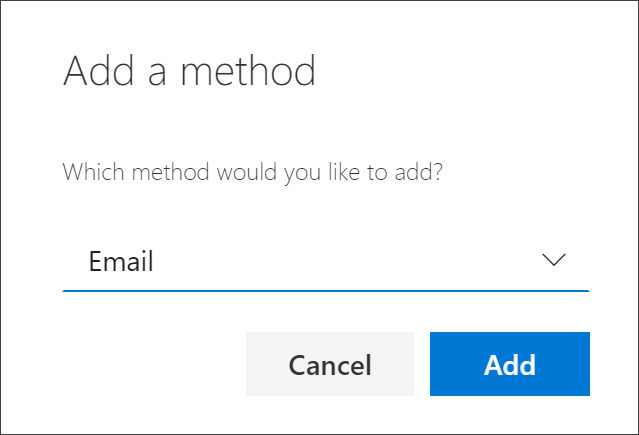
Lapā Metodes pievienošana nolaižamajā sarakstā atlasiet E-pasts un pēc tam atlasiet Pievienot.
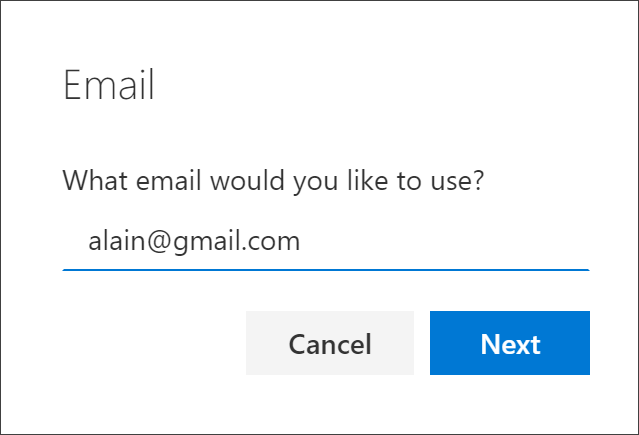
Lapā E-pasts ierakstiet savu e-pasta adresi (piemēram, alain@gmail.com) un pēc tam atlasiet Tālāk.
Svarīgi!
Šī e-pasta adrese nevar būt jūsu darba vai skolas e-pasta adrese.
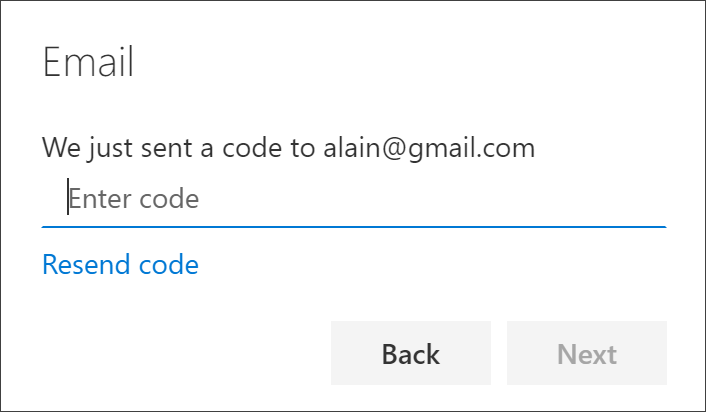
Ierakstiet kodu, kas nosūtīts uz jūsu norādīto e-pasta adresi, un pēc tam atlasiet Tālāk. Jūsu drošības informācija ir atjaunināta, un varat izmantot savu e-pasta adresi, lai pārbaudītu savu identitāti, izmantojot paroles atiestatīšanu.
E-pasta adreses dzēšana no drošības informācijas metodēm
Ja vairs nevēlaties izmantot savu e-pasta adresi kā drošības informācijas metodi, varat to noņemt no lapas Drošības informācija.
Svarīgi!
Ja dzēšat savu e-pasta adresi kļūdas dēļ, to nevar atsaukt. Metode būs jāpievieno vēlreiz.
Lai izdzēstu e-pasta adresi
Lapā Drošības informācija atlasiet saiti Dzēst blakus opcijai E-pasts .
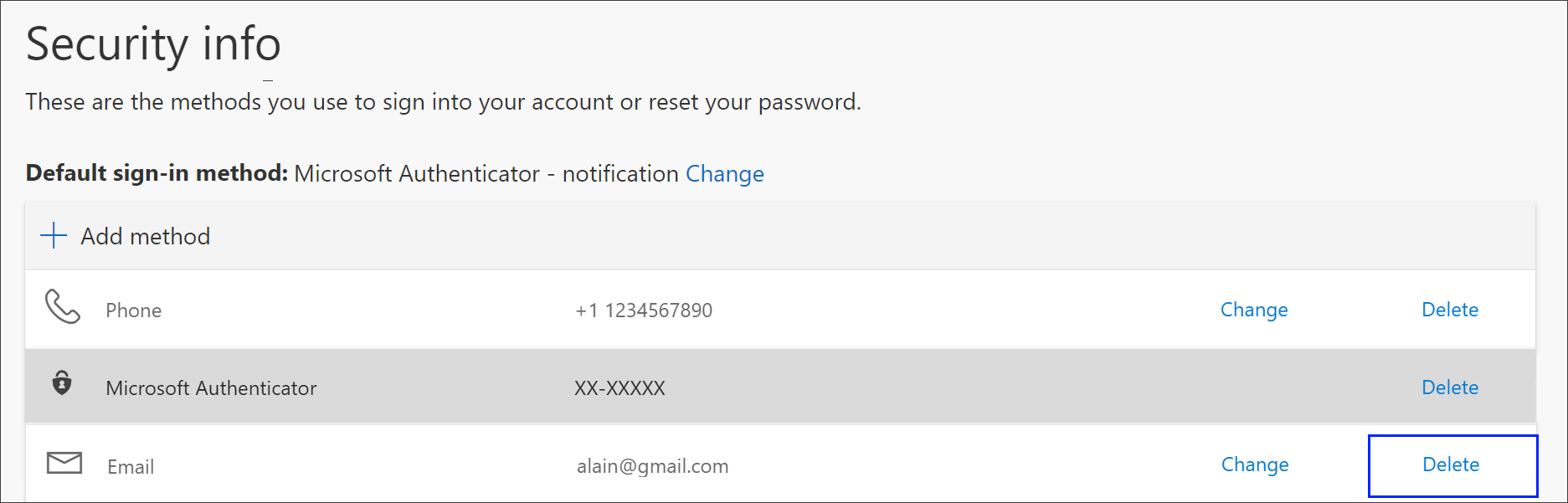
Apstiprinājuma lodziņā atlasiet Jā , lai izdzēstu e-pasta kontu. Kad e-pasta konts ir izdzēsts, tas tiek noņemts no jūsu drošības informācijas un pazūd no lapas Drošības informācija .
Nākamās darbības
- Ja esat pazaudējis vai aizmirsis paroli, atiestatiet to portālā Paroles atiestatīšana vai izpildiet rakstā Darba vai mācību paroles atiestatīšana norādītās darbības.
- Saņemiet padomus un palīdzību par pierakstīšanās problēmām rakstā Nevar pierakstīties savā Microsoft kontā .