
Mēs vienmēr cītīgi strādājam, lai uzlabotu Clipchamp videoklipu redaktoru un nodrošinātu, ka tas darbojas nevainojami neatkarīgi no izmantotā datora veida.
Tomēr ir dažas lietas, ko varat darīt, lai izvairītos no kļūdām un lēnas apstrādes, nodrošinot, ka video rediģēšana ir pēc iespējas labāka.
Operētājsistēmā Windows izmantojiet jaunāko programmas versiju
Operētājsistēmā Windows 11 palaidiet Clipchamp, meklējot to Windows uzdevumjoslas meklēšanas laukā, atverot visas programmas, izmantojot izvēlni Sākt vai lejupielādējot to no Microsoft Store. Ja jums ir instalēta vecāka programmas versija, tiks parādīts atjauninājuma paziņojums.
Operētājsistēmā Windows 10 lejupielādējiet jaunāko programmu Clipchamp no veikala Microsoft Store. Ja tā jau ir instalēta, palaižot to, tiks parādīts atjauninājuma paziņojums, ja izmantojat vecāku programmas versiju.
Piezīme
Clipchamp darba un mācību versijas lietotājiem programmas Clipchamp Windows pieejamība datorā ir atkarīga no tā, vai jūsu Microsoft 365 administrators to ir iespējojis jūsu organizācijā.
Jebkurā operētājsistēmā izmantojiet Chrome vai Edge jaunāko versiju
Operētājsistēmā Windows, MacOS vai Linux Clipchamp darbojas pārlūkprogrammā Microsoft Edge un Google Chrome. Viņu pārlūkprogrammas tehnoloģija ļauj mums nodrošināt ātrāko un vienmērīgāko veiktspēju.
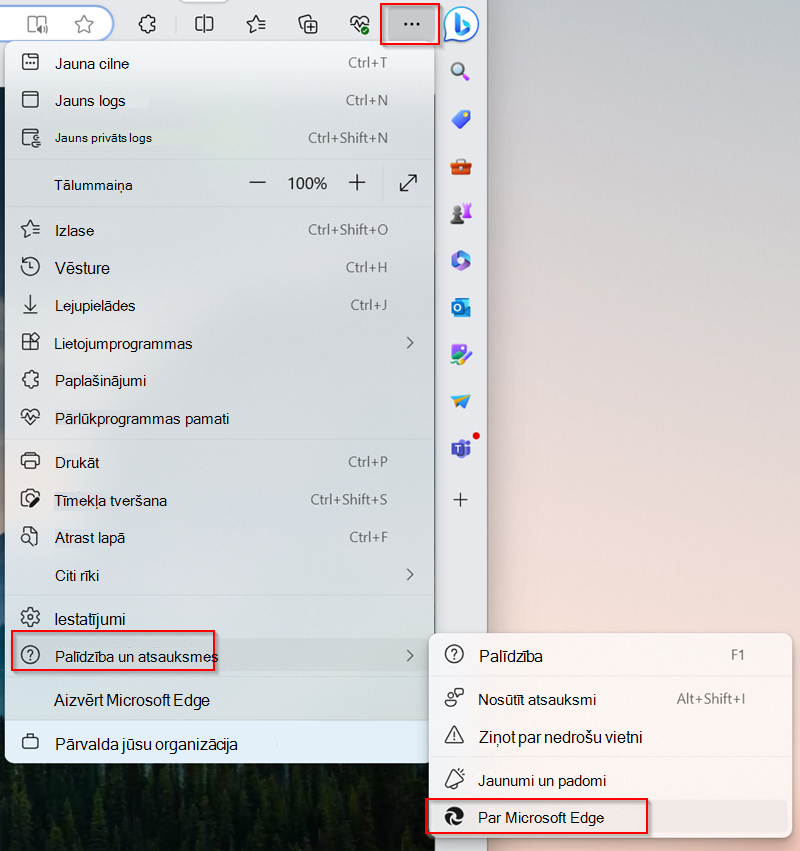
Vienmēr atjauniniet savu pārlūkprogrammu uz jaunāko versiju — tas ir svarīgi. Tālāk ir parādīts process pārlūkprogrammā Edge, taču darbības pārlūkprogrammā Chrome ir līdzīgas.
Lai pārbaudītu, vai jūsu versija ir atjaunināta,
- atlasiet izvēlni Iestatījumi un vairāk (trīs vertikālie punkti),
- pēc tam dodieties uz sadaļu Palīdzība un atsauksmes un tur
- atlasiet Par pārlūkprogrammu Microsoft Edge.
Ja ir pieejams atjauninājums, tas tiks parādīts šajā ekrānā.
Notīriet pārlūkprogrammas kešatmiņu un pēc tam restartējiet Edge/Chrome
Izpildiet šajā Edge atbalsta rakstā vai šajā Chrome atbalsta rakstā norādītās darbības par vienumu notīrīšanu no pārlūkprogrammas kešatmiņas.
Piezīme: Pārliecinieties, ka laika diapazonam esat atlasījis "Visu laiku" un atlasiet "Kešatmiņā saglabātie attēli un faili". Citi pārlūkošanas dati nav jānotīra.
Kad esat izpildījis darbības, adreses joslā ierakstiet attiecīgi chrome://restart vai edge://restart un nospiediet taustiņu Enter.
Tas ir noderīgi, ja, rediģējot video, rodas multivides failu ielādes problēmas (lēna norise, sasalšana, avarēšana) vai ja video atskaņošanas laikā rodas pārtraukumi.
Apstrādes resursu atbrīvošana datorā
Tas palīdz nodrošināt, ka ir pieejams vairāk atmiņas un GPU jaudas, lai apstrādātu jūsu rediģēšanas projektu.
- Aizveriet citas pārlūkprogrammas cilnes, turiet Clipchamp atvērtu tikai vienā pārlūkprogrammas cilnē.
- Turiet pārlūkprogrammas cilni Clipchamp atvērtu un priekšplānā, pretējā gadījumā Edge (vai Chrome) var atņemt tai apstrādes resursus.
- Aizveriet pārējās datorā palaistās lietojumprogrammas.
Pārliecinieties, vai datorā ir pietiekami daudz vietas diskā
Datora iekšējā diskā ir jābūt pietiekami daudz brīvas vietas. Tas ir nepieciešams pagaidu projekta failiem un vietai video apstrādes un eksportēšanas posmā.
Pieejamajai brīvajai vietai vajadzētu būt lielākai par projektā izmantoto multivides failu lielumu.
Izmantojiet mazākus un mazākus ievades multivides failus, lai samazinātu ielādes laiku
Šī ir neobligāta darbība, ja pēc failu pievienošanas rediģēšanas projektam darbojas lēni. Lielāku un garāku failu apstrādei ir nepieciešams vairāk laika, pirms tie ir pieejami lietošanai.
Vairāku multivides failu pievienošana vienlaikus var arī palielināt apstrādes laiku. Piemēram, ja izmantojat 4K klipus, vispirms varat saspiest šos failus līdz 1080p, pirms tos izmantojat Clipchamp rediģēšanas projektā. Lai saspiestu videoklipus bez redzama kvalitātes zuduma, ir pieejami bezmaksas video kompresoru rīki, kad tos meklējat tiešsaistē.
Pārbaude, vai nav bojātu ievades multivides failu
Esam redzējuši gadījumus, kad kļūdains avota multivides fails radīja problēmas, to ielādējot pakalpojumā Clipchamp.
Mūsu importēšanas process apstrādā lielu video, audio un attēlu failu klāstu, tomēr, ja pamanāt, ka konkrēts fails, ko pievienojat projektam, netiek ielādēts, vai ja rediģētā video projekta eksportēšana joprojām neizdodas tajā pašā apstrādes brīdī, mēģiniet konvertēt attiecīgo multivides failu un izmantot tikko konvertēto versiju pakalpojumā Clipchamp.
Tiešsaistē varat atrast labi strādājošus atvērtā koda video un audio failu pārveidotājus.
Whitelist Clipchamp pārlūkprogrammas paplašinājumos
Ar konfidencialitāti saistīti vai reklāmu bloķējoši pārlūkprogrammas paplašinājumi, kas, iespējams, ir instalēti, var traucēt funkcionalitāti, kas Clipchamp nepieciešama, lai tā darbotos pareizi.
Lai izslēgtu šo iespēju, iekļaujiet Clipchamp tīmekļa adresi baltajā sarakstā - daudzi pārlūkprogrammas papildinājumi savos iestatījumos ietver iespēju "pievienot atļautās vietnes".
- Clipchamp personiskajai versijai adrese baltajā sarakstā ir https://app.clipchamp.com/.
- Clipchamp darba un mācību kontiem baltajā sarakstā iekļaujamā adrese ir jūsu organizācijas SharePoint vai OneDrive vietrādis URL, piemēram, https://contoso.sharepoint.com/.
Varat arī pilnībā atspējot paplašinājumu un pēc tam pārbaudīt, vai Clipchamp sāk darboties, kā paredzēts.
Pēc Clipchamp pievienošanas atļauto vietņu sarakstam vai pārlūkprogrammas paplašinājuma atspējošanas restartējiet pārlūkprogrammu un atkārtoti ielādējiet Clipchamp lapu, lai pārliecinātos, ka izmaiņas stājas spēkā.
Pārliecinieties, vai interneta savienojums ir stabils
Atšķirībā no citiem tiešsaistes redaktoriem, Clipchamp nepaļaujas uz lielu failu augšupielādi un lejupielādi, padarot to mazāk atkarīgu no interneta ātruma. Tomēr tā darbībai un rediģēšanas progresa saglabāšanai joprojām ir nepieciešams aktīvs interneta savienojums.
Lai nodrošinātu vislabāko veiktspēju un izvairītos no izmaiņu zaudēšanas projektā, pārliecinieties, ka, izmantojot Clipchamp, ir stabils interneta savienojums.
Nedzēsiet avota failus no sava datora
Ir situācijas, kurās Clipchamp var lūgt atkārtoti saistīt projektā izmantotos video, audio un attēlu failus.
Clipchamp personiskajā versijā, ja neizmantojat satura dublēšanas funkciju un datorā dzēšat, pārdēvējat vai pārvietojat avota multivides failus, tas var radīt problēmas, atkārtoti atverot rediģēšanas projektu, tāpēc noteikti saglabājiet šos failus.
Programmā Clipchamp darba un mācību kontiem rediģēšanas projektam pievienotie multivides faili tiek saglabāti projekta mapē Līdzekļi jūsu darba pakalpojumā OneDrive/SharePoint. Saglabājiet šo mapi un tajā esošos multivides failus. Pretējā gadījumā jums var tikt lūgts vēlreiz atrast avota failus, pirms varat turpināt rediģēt video.
Aparatūras prasības
Jūsu datoram ir jāatbilst dažām prasībām, lai nodrošinātu, ka Clipchamp darbojas, kā paredzēts.
Pieejamajai atmiņai/RAM krātuvei ir jābūt vismaz 8 GB (labāk ir 16 GB vai vairāk), un jūsu datoram ir jābūt 64 bitu datoram, kurā darbojas 64 bitu operētājsistēma un Edge vai Chrome 64 bitu versija.
Grafikas karte ir vēl viens svarīgs faktors, un tam vajadzētu būt jaunākam modelim. Tas ir svarīgi, jo video rediģēšana ir intensīva, izmanto gan centrālo procesoru, gan GPU, un var ierobežot vecākas ierīces.
Vajadzētu būt arī pietiekami daudz brīvas vietas datora iekšējā diskā, kas ir nepieciešama pagaidu failiem un vietai video apstrādes un eksportēšanas fāzē. Pieejamajai brīvajai vietai vajadzētu būt lielākai par projektā izmantoto videofailu lielumu.
Ja strādājat ar vecāku datoru, kas neatbilst šīm prasībām, redaktors, iespējams, joprojām darbosies, bet ņemiet vērā, ka var rasties tādas problēmas kā lēna veiktspēja, sasalšana un avarēšana, kā arī varat ērtāk strādāt, strādājot citā datorā.