
Microsoft Edge  piedāvā divus papildu pārlūkošanas režīmus — līdzsvaroto un stingro — uzlabotai drošībai, lai nodrošinātu jums papildu aizsardzības slāni, pārlūkojot tīmekli un nepazīstamas vietnes.
Piezīme
Ja esat IT administrators un jums nepieciešama papildinformācija par šo līdzekli un tā politikām, skatiet sadaļu Drošāka pārlūkošana, izmantojot pārlūkprogrammu Microsoft Edge.
Kas ir uzlabota drošība pārlūkprogrammā Microsoft Edge?
Uzlabotā drošība pārlūkprogrammā Microsoft Edge palīdz nodrošināt aizsardzību pret ievainojamību, kas saistīta ar atmiņu, atspējojot just-in-time (JIT) JavaScript kompilēšanu un pārlūkprogrammai iespējojot papildu operētājsistēmas aizsardzību. Šie aizsardzības pasākumi ietver aparatūras nodrošināto steka aizsardzību un patvaļīgu koda aizsardzību (Arbitrary Code Guard — ACG). Izmantojot šo aizsardzību, Microsoft Edge palīdz samazināt uzbrukuma risku, automātiski lietojot stingrākus drošības iestatījumus nepazīstamās vietnēs, vienlaikus pielāgojoties jūsu pārlūkošanas paradumiem laika gaitā.
Iespējams, uzlabotā drošība ir ieslēgta pēc noklusējuma, jo notiek izstrāde un testēšana pārlūkprogrammā Microsoft Edge. Ja vēlaties izslēgt drošības līdzekli, skatiet sadaļu Jaunumi pārlūkprogrammas Microsoft Edge drošības iestatījumos.
Šim līdzeklim ir pieejamas divas opcijas
Ja ir ieslēgta uzlabotā drošība, varat izvēlēties kādu no diviem pārlūkošanas drošības līmeņiem: līdzsvaroto un stingro. Vietnes var pievienot izņēmumu sarakstam , lai līdzeklis pēc noklusējuma būtu ieslēgts vai izslēgts.
| Izslēgts (noklusējums) | Līdzeklis ir izslēgts. |
|---|---|
| Līdzsvarots (ieteicams) | Microsoft Edge lieto papildu drošības aizsardzību vietnēm, kuras apmeklējat reti vai kuras jums nav zināmas. Tīmekļa vietnes, ko bieži pārlūkojat, tiks izlaistas. Lielākā daļa vietņu darbosies, kā paredzēts. |
| Stingra | Microsoft Edge lieto papildu drošības aizsardzību visām apmeklētajām vietnēm pēc noklusējuma. Stingrais režīms var ietekmēt jūsu spēju tīmeklī veikt parastus uzdevumus, jo dažas tīmekļa vietņu daļas, iespējams, nedarbosies, kā paredzēts. |
Piezīme
Dažas jūsu apmeklētās tīmekļa vietnes daļas var nedarboties saderības problēmu dēļ, kad šis līdzeklis ir ieslēgts. Strict mode vairumam lietotāju nav ieteicams, jo tam būtu nepieciešama zināma līmeņa konfigurācija, lai veiktu ikdienas uzdevumus.
Kas notiek, ja ir ieslēgta uzlabotā drošība
Kad šis līdzeklis ir ieslēgts, pārlūkprogrammas adreses joslas kreisajā pusē ir redzama pievienotā drošība . Tas norāda, ka Microsoft Edge piemēro uzlabotu drošību konkrētajai tīmekļa vietnei.
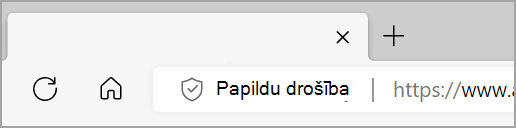
Lai uzlaboto drošību ieslēgtu vai izslēgtu konkrētā tīmekļa vietnē, veiciet tālāk norādītās darbības.
- Lai skatītu informāciju par vietni, atlasiet Pievienots drošības iestatījums .
- Atlasiet Uzlabot drošību šai vietnei un ieslēdziet vaiizslēdziet pārslēgu Izmantot uzlabotu drošību šajā vietnē.
Ja izslēgsit uzlaboto drošību, Microsoft Edge automātiski pievienos šo vietni vietņu izņēmumu sarakstam.
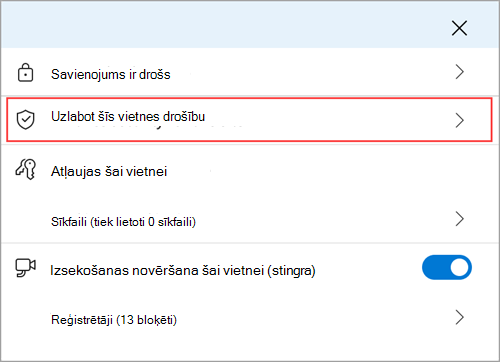
Atlasiet drošības uzlabošanas līmeni
Atlasiet vēlamo papildu drošības līmeni, veicot tālāk norādītās darbības.
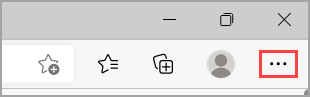
Pārlūkprogrammā Microsoft Edge dodieties uz Iestatījumi un citas iespējas
 .
.
Atlasiet Iestatījumi
 >Iestatījumi Konfidencialitāte, meklēšana un pakalpojumi.
Atlasiet Drošība, pārliecinieties, ka ir ieslēgtaopcija Uzlabot drošību tīmeklī.
Atlasiet pārlūkošanas režīmu, kas jums ir piemērots.
Izņēmuma izdarīšana drošības uzlabojumiem
Abos uzlabotajos drošības režīmos šo līdzekli var iestatīt kā vienmēr ieslēgtu vai izslēgtu jūsu izņēmumu sarakstā iekļautajām vietnēm.
Vietnes pievienošana izņēmumu sarakstam
Pārlūkprogrammā Microsoft Edge atlasiet Iestatījumi un
>>Konfidencialitāte, meklēšana un pakalpojumi>Drošība.Pārliecinieties, ka ir ieslēgta opcija Uzlabot drošību tīmeklī.
Sadaļā Drošības uzlabošana tīmeklī atlasiet Vietnes preferences uzlabotai drošībai un atkarībā no saraksta, kuru vēlaties pārvaldīt, veiciet kādu no šīm darbībām:
- Lai noņemtu papildu aizsardzības slāni konkrētām vietnēm, dodieties uz Nekad neizmantojiet uzlaboto drošību šīm vietnēm un pēc tam atlasiet Pievienot vietni.
- Lai lietotu papildu aizsardzības slāni konkrētām vietnēm, dodieties uz Vienmēr izmantot uzlaboto drošību šīm vietnēm un pēc tam atlasiet Pievienot vietni.
Ievadiet pilnu vietrādi URL un pēc tam atlasiet Pievienot.
Lai rediģētu vietni vai noņemtu to izņēmumu sarakstā, veiciet tālāk norādītās darbības.
Pārlūkprogrammā Microsoft Edge atlasiet Iestatījumi un
>>Konfidencialitāte, meklēšana un pakalpojumi>Drošība.Pārliecinieties, ka ir ieslēgta opcija Uzlabot drošību tīmeklī.
Sadaļā Drošības uzlabošana tīmeklī atlasiet Vietnes preferences uzlabotai drošībai.
Blakus tīmekļa vietnei, kuru vēlaties pārvaldīt, atlasiet Citas darbības
un pēc tam atlasiet kādu no šīm darbībām:- Lai atjauninātu vietnes URL, atlasiet Rediģēt
 pēc tam atlasiet Saglabāt.
 - Atlasiet Noņemt
 , lai noņemtu vietni no šī izņēmumu saraksta.
- Lai atjauninātu vietnes URL, atlasiet Rediģēt