
Piezīme
Šis raksts ir paredzēts jaunajai pārlūkprogrammai Microsoft Edge. Saņemiet palīdzību saistībā ar Microsoft Edge mantoto versiju.
Tā kā mūsdienās viss notiek tiešsaistē, ir svarīgi, lai jūsu pārlūkprogramma būtu ātra, uzticama un sekotu līdzi jums. Ja tā nav, tas var būt dziļi nomākts. Mēs to saprotam. Mūsu uzdevums ir izveidot pārlūkprogrammu, kas nekad nepalēnina jūsu darbību. Mēs ticam gan produktivitātei, gan veiktspējai.
Pārlūkprogrammas veiktspēja ir būtiska jūsu panākumu nodrošināšanai un mūsu pamatā. Mēs turpinām pildīt mūsu apņemšanos padarīt Microsoft Edge ātrāku, vienkāršāku un efektīvāku nekā jebkad agrāk. Tālāk ir norādīti mūsu jaunākie veiktspējas līdzekļi.
Snaudošās cilnes
Lai uzlabotu Microsoft Edge pārlūkprogrammas atmiņu un centrālā procesora izmantošanu, esam izstrādājuši līdzekli "Snaudošās cilnes".
Snaudošās cilnes pēc divu stundu neaktivitātes pārslēdz fona cilnes miega režīmā, lai atbrīvotu resursus aktīvajām cilnēm, jaunām cilnēm un citām programmām jūsu ierīcē. Laika intervālu var pielāgot, dodoties uz edge://settings/system. Snaudošās cilnes izgaist, norādot, ka tās ir atbrīvojušas resursus. Lai atsāktu miega cilni, noklikšķiniet uz tās kā parastu cilni. Cilnes izgaistums tiks noņemts, un jūsu saturs būs uzreiz pieejams.
Kā mainīt laiku, pirms cilne pāriet miega režīmā?
- Pārlūkprogrammā Microsoft Edge atlasiet Iestatījumi un citas iespējas
 >Iestatījumi
 >Sistēma un veiktspēja
 .
. - Atlasiet Veiktspēja, pārliecinieties, vai ir ieslēgtaopcija Automātiski pārslēgt cilnes miega režīmā.
- Dodieties uz Ieslēgt neaktīvas cilnes miega režīmā Pēc noteikta laika sarakstā izvēlieties sev piemērotāko laika periodu.
Kādas darbības neļauj vietnei pāriet miega režīmā?
Lai neturpinātu darboties pie uzdevuma un ierobežotu iespējamās saderības problēmas, tālāk norādītās darbības neļauj vietnēm pāriet miega režīmā.
- Lapa pašlaik ir redzama (aktīva cilne)
- Lapa kopīgo savu BrowsingInstance ar citu lapu
- Lapa ir jūsu uzņēmuma iekšējā (iekštīkla) vietne
- Lapu pašlaik pārbauda DevTools
- Lapā pašlaik tiek atskaņots audio
- Lapa pašlaik tver logu vai ekrānu
- Lapā pašlaik tiek tverta lietotāja multivide (tīmekļa kamera, mikrofons utt.)
- Lapa šobrīd tiek spoguļota (kastings utt.)
- Lapa ir lietotāja bloķēto sarakstā sadaļā Iestatījumi
- Lapa pašlaik izmanto WebUSB
Mēs turpināsim pielāgot šo sarakstu pēc vajadzības.
Kā ar vietnēm, kuras nekad negribu gulēt?
Iestatījumu bloķēto ierīču sarakstam varat pievienot vietnes, kuras nekad nevēlaties pārvietot miega režīmā.
Pārlūkprogrammā Microsoft Edge atlasiet Iestatījumi un citas iespējas
>Iestatījumi>Sistēma un veiktspēja .Atlasiet Veiktspēja.
Dodieties uz Vienmēr uzturēt šīs vietnes aktīvas, atlasiet Pievienot vietni un ierakstiet pilnu vietrādi URL un pēc tam atlasiet Pievienot.
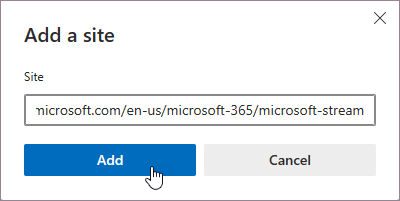
Lai mainītu vai noņemtu vietni sarakstā Vienmēr paturēt šīs vietnes aktīvas, veiciet tālāk norādītās darbības.
- Atlasiet Iestatījumi un citas iespējas>iestatījumi>Sistēmas un veiktspējas
-
Atlasiet Veiktspēja, pēc tam dodieties uz Vienmēr uzturēt šīs vietnes aktīvas, atlasiet 3 punktus blakus vietnei, kuru vēlaties atjaunināt, un atlasiet Rediģēt vai Noņemt.
Kā rīkoties, ja nevēlos, lai izbalētu snaudošās cilnes?
- Pārlūkprogrammā Microsoft Edge atlasiet Iestatījumi un citas iespējas>Iestatījumi>Sistēma un veiktspēja .
- Atlasiet Veiktspēja un iestatiet izgaišanas neaktīvās cilnes uz Izslēgts.
Kā darbojas miega ciļņu tehnoloģija?
Miega cilnes balstās uz Chromium sasaldēšanas tehnoloģijas kodolu. Sasaldēšana pauzē cilnes skriptu taimeri, kas samazina centrālā procesora lietojumu un atbrīvo operētājsistēmu atkārtoti izmantot atmiņu citām atvērtām cilnēm, jaunām cilnēm vai sistēmas programmām.
Kāda ir atšķirība starp snaudošo cilni un atmestu cilni?
Snaudošā cilne vienkārši pauzē lapu, ļaujot Microsoft Edge atbrīvot sistēmas resursus. Proti, miega režīms samazina centrālā procesora lietojumu līdz minimumam, kas palīdz samazināt akumulatora patēriņu, kā arī atbrīvot daļu atmiņas. Cilnes miega priekšrocība ir tā, ka atgriešanās pie tās atkal ir ātra un nevainojama.
Atmesta cilne pilnībā atmet lapas saturu no atmiņas, ļaujot atbrīvot visus resursus (centrālo procesoru, atmiņu). Negatīvie ir tas, ka, atgriežoties šajā cilnē, lapas saturs ir pilnībā jāpārlādē.
Kā izslēgt snaudošās cilnes?
Snaudošās cilnes var izslēgt, rīkojoties šādi:
- Pārlūkprogrammā Microsoft Edge atlasiet Iestatījumi un citas iespējas>Iestatījumi>Sistēma un veiktspēja .
- Atlasiet Veiktspēja, iestatiet slēdzi Automātiski pārslēgt cilnes miega režīmā uz Izslēgts.
Kādas snaudošās cilnes grupu politikas iegūs uzņēmumi?
Mēs piedāvājam grupas politikas, lai:
- Līdzekļa ieslēgšana un izslēgšana pilnībā
- Laika pārvaldība pirms neaktīvas cilnes pāriešanas miega režīmā
- Pārvaldīšana, kurām vietnēm ir jābloķē pāriešana miega režīmā
Tās var būt gan obligātās, gan ieteicamās grupas politikas. Ja tā ir ieteicama grupas politika, IT administratori varēs iestatīt noklusējuma uzvedību, ko lietotāji vēlāk varēs mainīt, ja vēlas.
Enerģijas taupītājs
Enerģijas taupītājs ir paredzēts, lai paildzinātu akumulatora darbības laiku. Tā samazina enerģijas patēriņu, samazinot resursu lietojumu, modificējot fona cilnes darbību un dažas priekšplāna darbības, kā arī pārslēdzot neaktīvās fona cilnes miega režīmā pēc 30 minūtēm vai mazāk (ja ir ieslēgta opcija Automātiski pārslēgt cilnes miega režīmā ). Ieguvumi var atšķirties atkarībā no jūsu ierīces, programmām un individuālajiem pārlūkprogrammas paradumiem.
Kāda ir atšķirība starp sabalansētām un maksimālām enerģijas taupītāja iespējām?
Līdzsvarots: Šī ir ieteicamā opcija. Tas palīdz paildzināt akumulatora darbības laiku, taupot datora resursus. Kad ierīce ir atvienota no elektrotīkla, tiek veiktas mērenas darbības, lai taupītu akumulatora enerģiju. Pārlūkošanas laikā nevajadzētu būt nelielam palēninājumam. Kad ierīce sasniedz zemu akumulatora uzlādes līmeni, tiek veiktas papildu darbības, lai taupītu akumulatora enerģiju. Veicot šīs papildu darbības, pārlūkošanas laikā var rasties redzama palēnināšanās. Piemēram, video var kļūt mazāk vienmērīgs.
Maksimums: Izvēlieties šo opciju, ja ilgstoši nevar izveidot savienojumu ar strāvas avotu un vēlaties taupīt akumulatora darbības laiku. Izmantojot šo iestatījumu, visu laiku, kamēr esat atvienots no elektrotīkla, tiek veiktas papildu darbības, lai taupītu akumulatora enerģiju. Pārlūkprogrammā veiktās izmaiņas būs tādas pašas kā tad, ja līdzsvarotajā akumulatora uzlādes līmeni tiek veiktas papildu darbības. Pārlūkojot var rasties daži redzami palēninājumi.
Kad enerģijas taupītājs sāk darboties?
Enerģijas taupītājs kļūst aktīvs, kad ierīce tiek atvienota no elektrotīkla, un tas paliek aktīvs, līdz ierīce tiek pievienota strāvas padevei vai klēpjdatora akumulators izlādējas.
Ja vēlaties, lai enerģijas taupītājs būtu aktīvs, kad tas ir pievienots strāvas avotam, varat to ieslēgt sadaļā Iestatījumi.
- Pārlūkprogrammā Microsoft Edge atlasiet Iestatījumi un citas iespējas>Iestatījumi>Sistēma un veiktspēja .
- Atlasiet Veiktspēja un iespējojiet Izmantojiet enerģijas taupītāju pat tad, ja ir izveidots savienojums ar strāvas padevi.
Ja ir atlasīta opcija "Izmantot enerģijas taupītāju pat tad, ja izveidots savienojums ar strāvas avotu", vai pārlūkošanas laikā novērošu redzamus palēninājumus?
Ja ir atlasīts līdzsvarotais līmenis , pārlūkošanas laikā dinamika nemaz palēnināsies vai būs neliela ātruma palēnināšanās.
Ja ir atlasīta Maksimums , enerģijas ietaupījums ir labāks, bet pārlūkošanas laikā var būt redzami palēninājumi. Piemēram, video var kļūt mazāk vienmērīgs.
Kā ar vietnēm, kuras nekad nevēlos, lai enerģijas taupītājs ietekmētu?
Mēs darām visu iespējamo, lai samazinātu enerģijas taupītāja ietekmi uz jūsu pārlūkošanas pieredzi, bet dažos gadījumos tas var izraisīt mazāk vienmērīgu videoklipu un var būt redzami palēnināti pārlūkošanas laikā. Scenārijos, kuros ir svarīga veiktspēja, piemēram, spēlējot pārlūkprogrammā, ieteicams izslēgt šīs vietnes no enerģijas taupītāja vietnes.
Vietni varat izslēgt no enerģijas taupīšanas režīma, to pievienojot bloķēto sarakstam sadaļā Iestatījumi.
- Pārlūkprogrammā Microsoft Edge atlasiet Iestatījumi un citas iespējas>Iestatījumi>Sistēma un veiktspēja .
- Atlasiet Veiktspēja un dodieties uz Vienmēr uzturēt šīs vietnes aktīvas. Atlasiet Pievienot vietni, ierakstiet pilnu tās vietnes vietrādi URL, kuru vēlaties izslēgt, un pēc tam atlasiet Pievienot.
Manas cilnes ir iestatītas miega režīmā pēc noteikta laika perioda, kas atšķiras no iepriekš atlasītā, un es to nevaru mainīt. Kāpēc?
Kad enerģijas taupītājs ir ieslēgts, tas pārslēdz fona cilnes miega režīmā pēc 30 minūšu neaktivitātes, kad ierīce veic mērenas darbības, lai taupītu akumulatora enerģiju (ja ir ieslēgta opcija Automātiski pārslēgt cilnes miega režīmā ), un piecām minūtēm bezdarbības, kad tiek veiktas papildu darbības, lai maksimāli palielinātu ietaupījumu. Lai iestatītu ilgumu, izmantojot snaudošo ciļņu iestatījumus, izslēdziet enerģijas taupītāju.
Vai enerģijas taupītājs darbojas galddatoros?
Lai gan enerģijas taupītājam ir priekšrocības attiecībā uz ierīcēm, kas darbojas ar akumulatoru, tas var dot labumu arī galddatoriem. Enerģijas taupītājs samazina pārlūkprogrammas resursu lietojumu, lai operētājsistēma varētu koncentrēt savus resursus uz citām palaistām programmām. Tomēr, ja iespējojat enerģijas taupītāju, pārlūkošanas laikā var rasties daži redzami palēninājumi. Šo opciju datoriem var ieslēgt sadaļā Iestatījumi.
- Pārlūkprogrammā Microsoft Edge atlasiet Iestatījumi un citas iespējas>Iestatījumi>Sistēma un veiktspēja .
- Atlasiet Veiktspēja un iestatiet slēdzi blakus Iespējot enerģijas taupītāju uz Ieslēgts.
Kā izslēgt enerģijas taupītāju pārlūkprogrammā Microsoft Edge?
Enerģijas taupītāju var izslēgt, atverot Microsoft Edge iestatījumus:
- Pārlūkprogrammā Microsoft Edge atlasiet Iestatījumi un citas iespējas>Iestatījumi>Sistēma un veiktspēja .
- Atlasiet Veiktspēja un iestatiet slēdzi blakus Iespējot enerģijas taupītāju pozīcijā Izslēgts.
Kādās platformās darbojas enerģijas taupītājs?
Microsoft Edge enerģijas taupītājs darbojas Windows, macOS un Linux ierīcēs. Režīma aktivizēšanas noklusējuma iestatījumi dažādās sistēmās atšķiras:
- Windows ierīcēs tas darbojas Windows enerģijas taupītāja režīmā
- MacOS ierīcēm tā ieslēdzas pie 20%
- Linux ierīcēm tas pēc noklusējuma ir izslēgts
Kādas Microsoft Edge enerģijas taupītāju grupas politikas saņem uzņēmumi?
Mēs piedāvājam grupas politikas, lai:
- Līdzekļa iespējošana un atspējošana pilnībā
- Pārvaldīt , vai enerģijas taupītājs ir iestatīts uz līdzsvarotu vai maksimālu vērtību
- Pārvaldīt , vai enerģijas taupītājs kļūst aktīvs, kad ierīce ir pievienota elektrotīklam
Tās var būt gan obligātās, gan ieteicamās grupas politikas. Ja tā ir ieteicama grupas politika, IT administratori varēs iestatīt noklusējuma uzvedību, ko lietotāji vēlāk varēs mainīt, ja vēlas.
Kāpēc Windows uzdevumu pārvaldniekā ir redzams efektivitātes režīms?
Microsoft Edge enerģijas taupītājs (iepriekš dēvēts par efektivitātes režīmu) ir tīmekļa pārlūkprogrammas līdzeklis, kas samazina enerģijas patēriņu pārlūkošanas laikā, un ir atsevišķs līdzeklis no Windows efektivitātes režīma. Microsoft Edge efektivitātes režīma izslēgšana neizslēdz Windows efektivitātes režīmu.
Efektivitātes režīms, ko redzat Windows uzdevumu pārvaldnieka statusa kolonnā, ir jauns Windows 11 līdzeklis, kas automātiski ierobežo resursus, ko izmanto viens process vai procesu grupa, kad tiek konstatēts liels centrālā procesora lietojums. Tas uzlabo ierīces reakciju uz aktīviem procesiem, pagarina akumulatora darbības laiku, samazina termisko troksni un slodzi centrālajam procesoram, samazinot fona procesa prioritāti. Uzdevumu pārvaldniekā izslēdzot Windows efektivitātes režīmu, Microsoft Edge efektivitātes režīms netiek izslēgts.
Ja Windows efektivitātes režīma efektivitātes režīms ir ieslēgts, redzēsit zaļu divlapu ikonu blakus procesam statusa kolonnā. Efektivitātes režīms var radīt nestabilitāti noteiktiem procesiem.
Lai uzdevumu pārvaldniekā izslēgtu Windows efektivitātes režīmu, veiciet tālāk norādītās darbības.
Atlasiet Sākums
 , meklēšanas joslā ievadiet un Task Manager rezultātu sarakstā atlasiet programmu Uzdevumu pārvaldnieks .
Kreisās puses izvēlnē atlasiet cilni Procesi
 , pēc tam meklējiet procesu, kuru vēlaties izslēgt.
Kolonnā Nosaukums ar peles labo pogu noklikšķiniet (vai atlasiet un turiet) uz procesa, pēc tam izvēlnē atlasiet Efektivitātes režīms , lai to izslēgtu. Pazudīs zaļā divlapu ikona. Ja esat atlasījis procesu grupu, atlasiet labo bultiņu
 procesu grupas nosaukuma kreisajā pusē, lai to izvērstu, ar peles labo pogu noklikšķiniet (vai atlasiet un turiet) uz atsevišķa procesa, kuru vēlaties izslēgt, un pēc tam izvēlnē atlasiet Efektivitātes režīms .
Piezīme
Windows uzdevumu pārvaldnieka efektivitātes režīmu nevar ieslēgt vai izslēgt lielākajai daļai procesu grupu. Piemēram, efektivitātes režīmu nevar ieslēgt vai izslēgt Windows Explorer procesu grupai, bet atsevišķas Failu pārlūka mapes var ieslēgt vai izslēgt no paplašinātā saraksta.
Atkārtojiet šīs darbības, lai izslēgtu efektivitātes režīmu citiem procesiem.
Varat atkal ieslēgt Windows uzdevumu pārvaldnieka efektivitātes režīmu vienam vai vairākiem procesiem jebkurā laikā, atkārtojot iepriekš norādītās darbības.
Efektivitātes režīmu ieslēdzot pirmo reizi:
Tiks parādīts uznirstošais logs ar jautājumu Vai vēlaties ieslēgt efektivitātes režīmu '[Procesa nosaukums]'? Izlemiet, vai atzīmēt izvēles rūtiņu Vairs nejautāt , un pēc tam atlasiet Labi , lai šim procesam ieslēgtu efektivitātes režīmu. Pa labi no procesa nosaukuma tiks parādīta zaļa divlapu ikona.
Padoms
Ja atzīmējat izvēles rūtiņu Vairs nejautāt , nākamreiz, kad ieslēgsit efektivitātes režīmu jebkuram procesam, jums netiks lūgts to apstiprināt.
Efektivitātes režīmu varat arī ātri ieslēgt vai izslēgt, veicot tālāk norādītās darbības.
- Atlasot Sākt>uzdevumu pārvaldnieka programmu >Procesi , atlasot pārvaldāmā procesa nosaukumu un atlasot efektivitātes režīma ikonu, kas atrodas uzdevumu pārvaldnieka augšējā labajā stūrī. Ja ikona ir pelēkota, efektivitātes režīms šai procesu grupai nav pieejams.
Veiktspējas detektors
Microsoft Edge proaktīvi veic pasākumus, lai līdz minimumam samazinātu resursu lietojumu, kad ierīce ir pakļauta spiedienam, lai nodrošinātu nevainojamu ierīces darbību. Viens no veidiem, kā Microsoft Edge to panāk, ir ciļņu pārslēgšana miega režīmā, kad ierīcē tiek konstatēts spiediens atmiņā. Dažkārt ar proaktīvām darbībām, ko veic Microsoft Edge, nepietiek, lai pilnībā atrisinātu problēmu. Šiem gadījumiem mēs izveidojām līdzekli, kas tiek dēvēts par veiktspējas detektoru.
Veiktspējas detektors palīdz noteikt fona ciļņu lielu resursu lietojumu (atmiņa (RAM) un/vai apstrādes jauda (CPU)) un, kad tiek konstatēta problēma, nodrošina veidu, kā to novērst.
Kur var atrast veiktspējas detektoru?
Veiktspējas detektors ir atrodams veiktspējas centrmezgla apakšā:
- Pārlūkprogrammā Microsoft Edge dodieties uz Iestatījumi un vairāk>rīku>Veiktspēja.
Kā izskatās veiktspējas detektors, ja nav konstatētas problēmas?
Pārlūkprogrammā Microsoft Edge dodieties uz Iestatījumi un citi>rīki>Veiktspēja. Ja netiek noteiktas problēmas, ciļņu veiktspējas statuss tiek rādīts kā Darbspējīgs.

Kā novērst problēmu, ja ir noteikta problēma?
Ja tiek noteikta problēma, varat izvēlēties pāriet miega režīmā vai aizvērt visas cilnes vai arī pāriet miega režīmā vai aizvērt atsevišķas cilnes. Lai to paveiktu:
- Pārlūkprogrammā Microsoft Edge dodieties uz Iestatījumi un citām iespējām>Citi rīki.
- Atlasiet Veiktspēja un atlasiet trīs punktus blakus jebkurai no uzskaitītajām cilnēm un atlasiet cilni Miega režīms vai Aizvērt.
Ikreiz, kad guļat vai aizverat cilni, skala sāk atgriezties zaļā krāsā. Kad tā atkal būs zaļā krāsā, veiktspējas detektors norādīs "Low usage age" (Zems lietojums) un ciļņu saraksts pazudīs.
Kādās platformās darbojas veiktspējas detektors?
Veiktspējas detektors darbojas operētājsistēmās Windows, macOS un Linux un pēc noklusējuma ir ieslēgts katrā platformā.
Kā izslēgt veiktspējas detektoru?
Veiktspējas detektoru var izslēgt, atverot Microsoft Edge iestatījumus:
- Pārlūkprogrammā Microsoft Edge atlasiet Iestatījumi un citas iespējas>Iestatījumi>Sistēma un veiktspēja .
- Atlasiet Veiktspēja.
- Iestatiet opciju Iespējot veiktspējas detektorupozīcijā Izslēgts.
Kādas veiktspējas detektoru grupas politikas iegūs uzņēmumi?
Mēs piedāvājam grupas politikas, lai:
- Līdzekļa ieslēgšana un izslēgšana pilnībā
Tās var būt gan obligātās, gan ieteicamās grupas politikas. Ja tā ir ieteicama grupas politika, IT administratori varēs iestatīt noklusējuma uzvedību, ko lietotāji vēlāk varēs mainīt, ja vēlas.
Kā iesniegt atsauksmes par veiktspējas noteikšanu?
Atsauksmes, izmantojot Microsoft Edge, varat iesniegt divos veidos:
- Windows ierīcē nospiediet taustiņu Shift + Alt + I, izpildiet ekrānā redzamos norādījumus un pēc tam atlasiet Sūtīt.
- Pārlūkprogrammā Microsoft Edge dodieties uz Iestatījumi un citas iespējas>Palīdzība un atsauksmes>Nosūtiet atsauksmes, izpildiet ekrānā redzamos norādījumus un pēc tam atlasiet Sūtīt.