
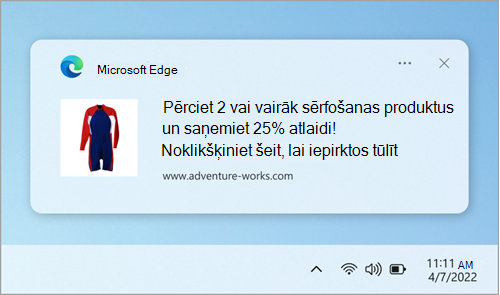
Tīmekļa vietņu paziņojumi tiek parādīti ekrāna apakšējā labajā stūrī, kā arī paziņojumu centrā. Ja tīmekļa vietnei ir ieslēgti paziņojumi, tie joprojām tiks rādīti pat tad, ja pārlūkprogramma Microsoft Edge  ir aizvērta.
Piezīme
Ja saņemat nevēlamus uznirstošos logus, kas nav tas pats, kas paziņojumi vietnēs, lūdzu, skatiet rakstu Uznirstošo elementu bloķēšana pārlūkprogrammā Microsoft Edge. Uznirstošie elementi ir reklāmas, paziņojumi, piedāvājumi un brīdinājumi, kas tiek atvērti pašreizējā pārlūkprogrammas logā, jaunā logā vai citā cilnē.
Kā apturēt tīmekļa vietņu paziņojumus pārlūkprogrammā Microsoft Edge
Atsevišķu tīmekļa vietņu paziņojumus var noņemt vai bloķēt tālāk norādītajos veidos.
Paziņojumu noņemšana vai bloķēšana Edge iestatījumos
Pārlūkprogrammas Microsoft Edge loga augšējā labajā stūrī dodieties uz Iestatījumi un citas iespējas
 .
.
Atlasiet Iestatījumi
 >Konfidencialitāte, meklēšana un pakalpojumi > Vietnes atļaujas > Visas vietnes.
Atlasiet tīmekļa vietni, kurai vēlaties bloķēt paziņojumus, atrodiet iestatījumu Paziņojumi un nolaižamajā izvēlnē izvēlieties Bloķēt .
Paziņojumu pārvaldība no pārlūkprogrammas adreses joslas
Lai pārbaudītu vai pārvaldītu paziņojumus, apmeklējot tīmekļa vietni, kuru jau esat abonējis, veiciet tālāk norādītās darbības.
Adreses joslas kreisajā pusē atlasiet Skatīt vietnes informāciju
 .
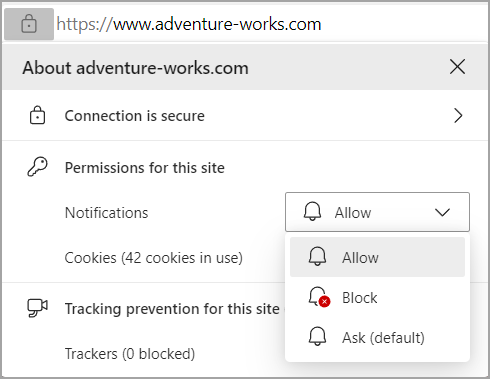
.Šīs vietnes> atļauju sadaļāPaziņojumi nolaižamajā izvēlnē izvēlieties Bloķēt.
Piezīme
Varat atkārtoti abonēt tīmekļa vietnes paziņojumus nākotnē, atgriežoties šajā izvēlnē un izvēloties Atļaut.
Lai uzzinātu, kā piekļūt paziņojumu centram, skatiet sadaļu Paziņojumu atrašana un ātrie iestatījumi/darbības.