

Kopsavilkums
Drukāšanas problēmas var būt sarežģītas un traucējošas. Šajā rakstā ir sniegti daži padomi, kā diagnosticēt un novērst šīs problēmas pārlūkprogrammā Microsoft Edge.
Papildinformācija
Drukas problēmas var rasties dažādu iemeslu dēļ. Tas var tikt parādīts kā kļūdas ziņojums, kad mēģināt drukāt pārlūkprogrammā vai ja printeris nereaģē.
Pirmais solis, lai novērstu drukāšanas problēmas pārlūkprogrammā Microsoft Edge, ir noteikt, kurš komponents ir problēmas cēlonis. Parasti avots ir kāds no šiem avotiem:
- Ir bojāts dokuments vai ir radusies problēma ar tīmekļa vietni
- Pati pārlūkprogramma Microsoft Edge
- Printera draiveris
- Operētājsistēma Windows
- Savienojamība vai aparatūra
Tā vietā, lai pieņemtu pieņēmumus par to, kas izraisa drukāšanas problēmu, pievērsieties šīs problēmas novēršanai, izmantojot tālāk norādītās metodiskās problēmu novēršanas darbības.
1. darbība. Drukāšanas pārbaude no citām tīmekļa vietnēm vai dokumentiem
Tīmekļa vietnē vai dokumentā var būt bojātas grafikas, fonti vai kods, kas var izraisīt drukāšanas problēmu. Pārbaudiet, vai Microsoft Edge pareizi drukā citās tīmekļa vietnēs vai dokumentos:
- Atveriet tīmekļa vietni vai tiešsaistes dokumentu, kas nav tas, kuru nevarat izdrukāt.
- Dodieties uz Iestatījumi un citas iespējas
 >Drukāt vai nospiediet taustiņu kombināciju Ctrl+P, lai atvērtu dialoglodziņu Drukāšana .
 - Atlasiet printeri ar iestatījumiem, ar kuriem mēģinājāt drukāt iepriekš, un pēc tam atlasiet Drukāt.
Ja dokuments tiek veiksmīgi izdrukāts, tas var liecināt par problēmu ar sākotnējo tīmekļa vietni vai dokumentu, kuru mēģinājāt drukāt. Šajā gadījumā problēmu var izraisīt stila elements lapā. Lai mēģinātu novērst stila elementus kā iemeslu, veiciet tālāk norādītās darbības, lai drukātu tikai vienkāršu tīmekļa lapas vai tiešsaistes dokumenta versiju.
Atveriet tīmekļa vietni, kuru vēlaties drukāt.
Adreses joslā noklikšķiniet uz ikonas Tīrskata lasītājs.
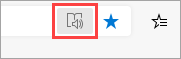
Kad tīmekļa vietne tiek atvērta lasīšanas režīmā, mēģiniet to izdrukāt vēlreiz.
Piezīme
Ne visas vietnes ir piemērotas lasīšanai Tīrskata lasītāja režīmā. Papildinformāciju par to, kā izmantot Tīrskata lasītājs, skatiet rakstā Tīrskata lasītāja izmantošana pārlūkprogrammā Microsoft Edge.
Ja pēc šīs darbības veikšanas Microsoft Edge joprojām nevar drukāt, pārejiet pie nākamās darbības.
2. darbība. Pārbaudiet drukāšanu no citām lietojumprogrammām
Zinot drukāšanas problēmas apmēru, varēsit noteikt cēloņu. Piemēram, dažas drukāšanas problēmas ietekmē tikai Microsoft Edge, bet citas drukāšanas problēmas ietekmē vairākas vai visas programmas, kuru pamatā ir Windows.
Tālāk norādītās pārbaudes var palīdzēt noteikt, vai šī problēma ietver programmas, kas nav Microsoft Edge.
Testēšana programmā Microsoft Word
- Programmā Word atveriet jaunu, tukšu dokumentu.
- Dokumenta pirmajā rindiņā ierakstiet "=rand (10)" un nospiediet taustiņu ENTER, lai ievietotu 10 rindkopas teksta parauga.
- Mēģiniet izdrukāt Word dokumentu.
Ja Word dokuments tiek izdrukāts, mēģiniet drukāt no WordPad vai citām Office programmām. Ja nevarat drukāt no šīm lietojumprogrammām, problēma var būt saistīta ar printera draiveri, aparatūru, operētājsistēmu Windows vai savienojamību.
Lai novērstu šīs problēmas, veiciet rakstā Printera savienojuma un drukāšanas problēmu novēršana operētājsistēmā Windows norādītās darbības.
Ja varat drukāt ar visām programmām, izņemot Microsoft Edge, problēma var būt saistīta tikai ar pašu Microsoft Edge. Pārejiet pie nākamās darbības.
3. darbība. Pārbaudiet drukāšanu, izmantojot jaunāko printera draiveri
Ja varat drukāt no visām programmām, izņemot Microsoft Edge, tas var norādīt, ka problēma ir saistīta ar pašu pārlūkprogrammu. Tomēr var gadīties, ka problēmas ar printera draiveri ietekmē Microsoft Edge atšķirīgi no citām programmām, un tas var norādīt, ka jums ir jāatjaunina printera draiveris.
Lai pārbaudītu un instalētu printera draivera jaunāko versiju, ko ir izlaidis printera ražotājs, veiciet rakstā Kā instalēt jaunāko printera draiveri rakstā norādītās darbības.
Kļūdu diagnosticēšana drukas priekšskatījumā
Ja dialogā Drukāšana tiek parādīts kļūdas ziņojums "Drukas priekšskatījums neizdevās", mēģiniet veikt šīs darbības, lai novērstu šo problēmu.
Pārbaudiet savu printeri vai atlasiet citu printeri. Iespējams, izvēlētais printeris nav pieejams vai nav pareizi instalēts.
Lai novērstu šo kļūdu, mēģiniet izpildīt šādas darbības:
- Atlasiet citu printeri, jo tas, ko esat atlasījis, var nebūt pieejams vai nav pievienots.
- Mēģiniet vēlreiz atvērt dialogu Drukāšana un vēlreiz atlasīt printeri. A Printera savienojamību var traucēt īslaicīgas savienojamības problēmas.
Microsoft Edge nevar parādīt drukas priekšskatījumu, ja nav iebūvētā PDF skatītāja.
Lai atrisinātu šo problēmu, mēģiniet tālāk norādītās opcijas.
1. opcija. Mēģiniet drukāt vēlreiz
- Noklikšķiniet uz Atcelt , ja dialogs Drukāšana joprojām ir atvērts.
- Mēģiniet drukāt vēlreiz, nospiežot taustiņu kombināciju Ctrl+P vai ar peles labo pogu noklikšķinot uz lapas vai tiešsaistes dokumenta un pēc tam atlasot Drukāt.
- Dialoglodziņā Drukāšana atlasiet vēlamos iestatījumus un pēc tam noklikšķiniet uz Drukāt.
2. opcija. Restartējiet pārlūkprogrammu Microsoft Edge un mēģiniet drukāt vēlreiz
- Aizveriet pašreizējo Microsoft Edge logu.
- Palaidiet jaunu Microsoft Edge sesiju, noklikšķinot uz Edge ikonas Windows uzdevumjoslā vai meklējot to sākuma izvēlnē.
- Naviģējiet uz lapu vai tiešsaistes dokumentu, kuru mēģinājāt drukāt.
- Nospiediet taustiņu kombināciju Ctrl+P vai noklikšķiniet ar peles labo pogu uz lapas un atlasiet Drukāt.
- Dialoglodziņā Drukāšana atlasiet vēlamo iestatījumu un pēc tam noklikšķiniet uz Drukāt.
Drukas priekšskatījums neizdevās
Lai novērstu šo kļūdu, izmēģiniet tālāk norādītās opcijas.
1. opcija. Mēģiniet drukāt vēlreiz
- Noklikšķiniet uz Atcelt , ja dialogs Drukāšana joprojām ir atvērts.
- Mēģiniet drukāt tīmekļa vietni vēlreiz, nospiežot taustiņu kombināciju Ctrl+P vai ar peles labo pogu noklikšķinot uz lapas vai tiešsaistes dokumenta un pēc tam atlasot Drukāt.
- Dialoglodziņā Drukāšana atlasiet vēlamo iestatījumu un pēc tam noklikšķiniet uz Drukāt.
2. opcija. Mēģiniet restartēt Microsoft Edge un drukāt vēlreiz
- Aizveriet pašreizējo Microsoft Edge logu.
- Sāciet jaunu Microsoft Edge sesiju.
- Naviģējiet uz lapu vai tiešsaistes dokumentu, kuru mēģinājāt drukāt.
- Nospiediet taustiņu kombināciju Ctrl+P vai ar peles labo pogu noklikšķiniet uz lapas vai tiešsaistes dokumenta un pēc tam atlasiet Drukāt.
- Dialoglodziņā Drukāšana atlasiet vēlamos iestatījumus un pēc tam noklikšķiniet uz Drukāt.
Drukāt: bieži uzdotie jautājumi
Ja radušos drukāšanas problēmu nevar atrisināt, veicot iepriekš norādītās darbības, dodieties uz dokumentāciju Bieži uzdotie jautājumi par drukāšanu , lai saņemtu papildu palīdzību.
Sazināties ar mums
Ja joprojām pastāv drukāšanas problēmas pārlūkprogrammā Microsoft Edge, sniedziet mums atsauksmes, atlasot Iestatījumi un citas iespējas >Palīdzība un atsauksmes>Sūtīt atsauksmes.
Kad ziņojat par problēmu, noteikti iekļaujiet šādu informāciju:
- Kļūdas apraksts
- Tīmekļa vietne vai dokuments, ko mēģinājāt drukāt
- Darbības, ko veicāt pirms problēmas rašanās
- Izmantotais printeris