Kopsavilkums
Microsoft Edge līdzekļu mērķis ir padarīt tīmekli pieejamāku un iekļaujošāku ikvienam. Lasīšanas režīms ļauj lietotājiem atvērt fokusēto lasīšanas virsmu, noņemot traucēkļus atbalstītajās tīmekļa lapās, izmantojot noderīgus rīkus, piemēram, Lasīt balsī, Tulkot, Apkopot un Copilot vienuviet. Šajā rakstā ir paskaidrots, kā iespējot lasīšanas režīmu, izmantot lasīšanu balsī, tulkot tīmekļa lapas un piekļūt daudziem citiem lasīšanas režīma līdzekļiem pārlūkprogrammā Microsoft Edge.
Lasīšanas režīms pārlūkprogrammā Microsoft Edge vienkāršo tīmekļa lapu izkārtojumu, noņem jucekli un palīdz pielāgot lasīšanas iespējas. Lasīšanas režīmā ir pieejami arī daudzi apbrīnojami mācību un pieejamības rīki, kas var palīdzēt uzlabot lasīšanas izpratni un uzlabot mācīšanos.
Šajā rakstā:
Lasīšanas režīma ieslēgšana
Lasīšanas režīma atvēršana vienkāršos lapu, kurā atrodaties, paslēpjot uzmanību novērsošus uznirstošos elementus un pogas, atstājot tikai svarīgākās daļas – teksta un vizuālo saturu. Kad esat atvēris lasīšanas režīmu, sāciet izmantot tādus rīkus kā Lasīt balsī, tulkot un Chat ar Copilot.
Lai pārietu lasīšanas režīmā:
- Atlasiet trīs punktus (
 rīkjoslas >
 > iestatījumuizskata>rīkjoslas augšējā labajā stūrī.
 - Pārslēdziet uz lasīšanas režīmu.
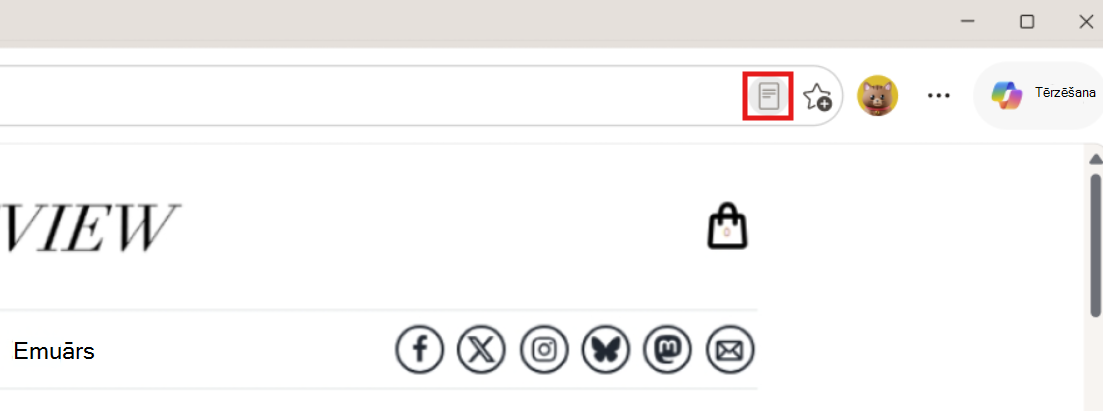
- Pēc ieslēgšanas lasīšanas režīms tiks parādīts atbalstītajās lapās jūsu adreses joslā.
Padoms
Varat nospiest arī taustiņu F9 , lai piekļūtu lasīšanas režīmam atbalstītās tīmekļa lapās, vai, ja vēlaties to izmantot kādai tīmekļa lapas daļai, atlasīt tekstu, noklikšķināt ar peles labo pogu un atlasīt Atvērt atlasi lasīšanas režīmā.
Piekļuve lasīšanas režīma līdzekļiem
Lasīšana balsī
Lasīšana balsī ir vienkāršs, bet jaudīgs rīks, kas dzirdami lasa tīmekļa lapas tekstu. Lai nodrošinātu brīvroku darbību, lasīšanas režīma rīkjoslā ieslēdziet līdzekli Lasīšana balsī , lai dzirdētu saturu, kas tiek izrunāts dabiskās balsīs. Varat kontrolēt atskaņošanu, regulēt runas ātrumu un sekot līdzi, kad lasāt vai klausāties. Tagad tajā ir iekļauts Copilot, tāpēc varat arī uzdot jautājumus un mijiedarboties ar saturu, izmantojot balsi. Lai izmēģinātu interaktīvo līdzekli Lasīšana balsī, pārliecinieties, vai mikrofons ir iespējots un skaļums ir ieslēgts.
Lai piekļūtu lasīšanai balsī:
Adreses joslā atlasiet Lasīšanas režīms vai izmantojiet īsinājumtaustiņu F9.
Lasīšanas režīma rīkjoslā atlasiet Lasīt balsī .
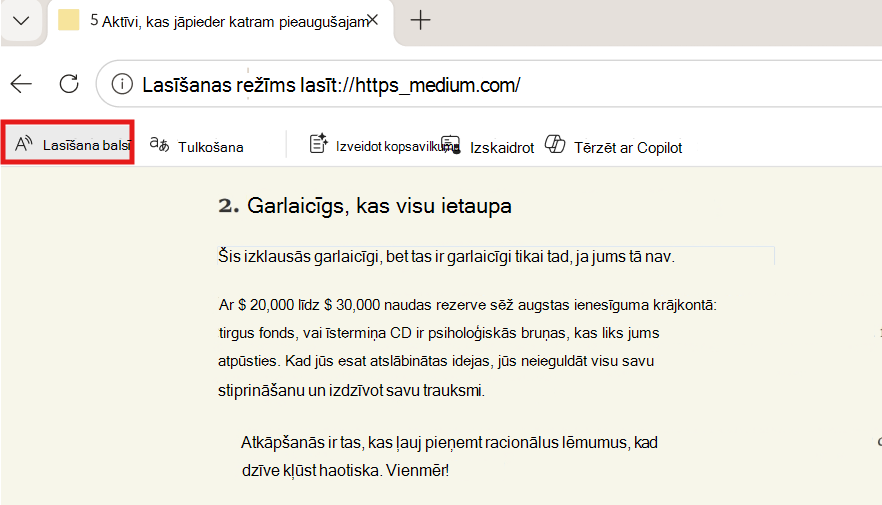
Sākot lasīt balsī, lapas augšdaļā tiek rādīta lentes rīkjosla. Rīkjoslā ir iekļautas pogas, lai atskaņotu audio, pārietu uz nākamo vai iepriekšējo rindkopu un pielāgotu balss opcijas.
Balss opcijas sniedz iespēju mainīt lasītāja balsi un palēnināt vai paātrināt lasīšanas tempu.
Lai pārtrauktu klausīšanos, atlasiet pogu Pauzēt vai X , lai aizvērtu lasīšanu balsī.
Padoms
Vēl viens veids, kā piekļūt līdzeklim Lasīt balsī, ir atlasīt trīs punktus ( rīkjoslas > augšējā labajā stūrī Vairāk rīku>Lasīšana balsī.
Tulkošana
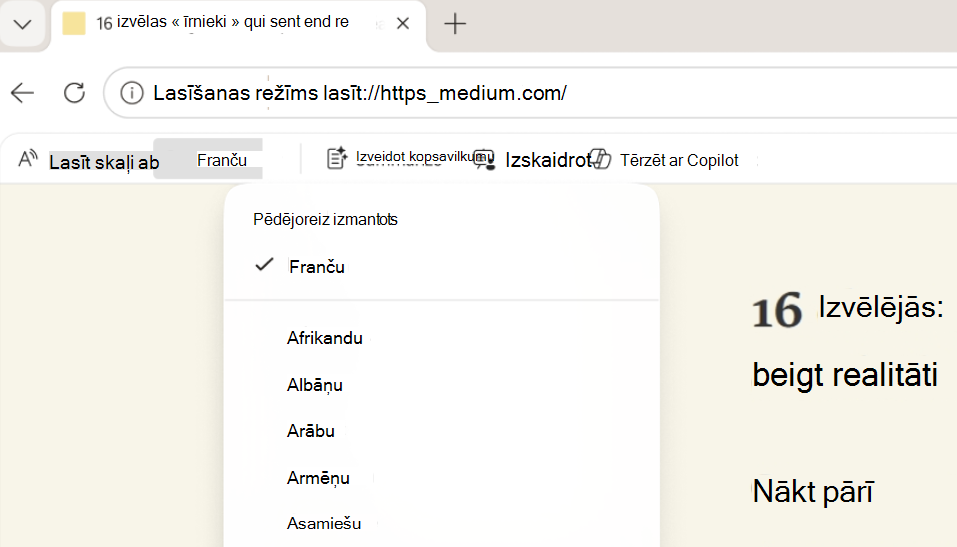
Citā valodā var tulkot visu tīmekļa lapu. Lasīšanas režīma rīkjoslā atlasiet Tulkot un izvēlieties valodu no vairāk nekā 70 opcijām.
Izveidot kopsavilkumu
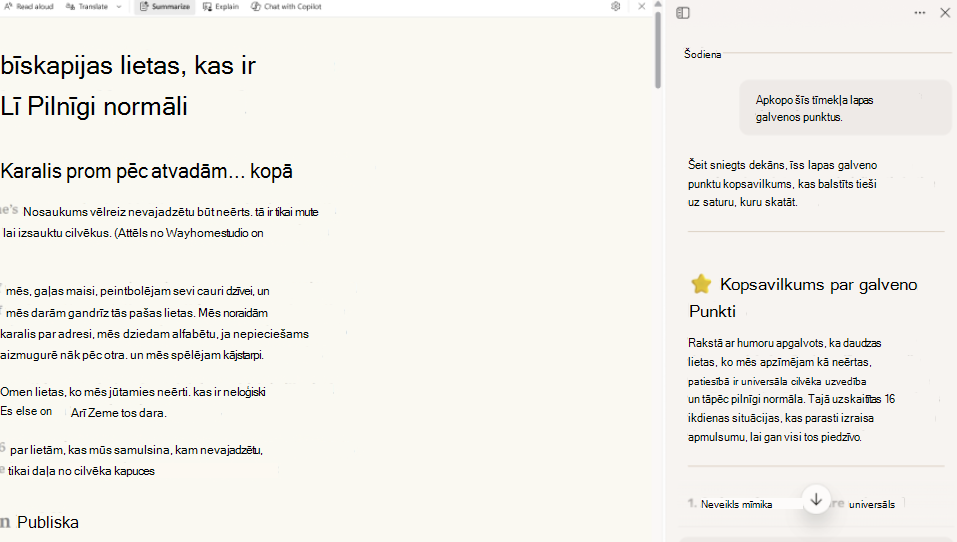
Ja vēlaties iegūt satura kopsavilkumu, lasīšanas režīma rīkjoslā atlasiet Izveidot kopsavilkumu , lai iegūtu ātru pārskatu. Copilot tiek atvērts sānu rūtī un ģenerē kodolīgu kopsavilkumu par tīmekļa lapu vai atbalstīto dokumentu, kuru skatāt.
Izskaidrot
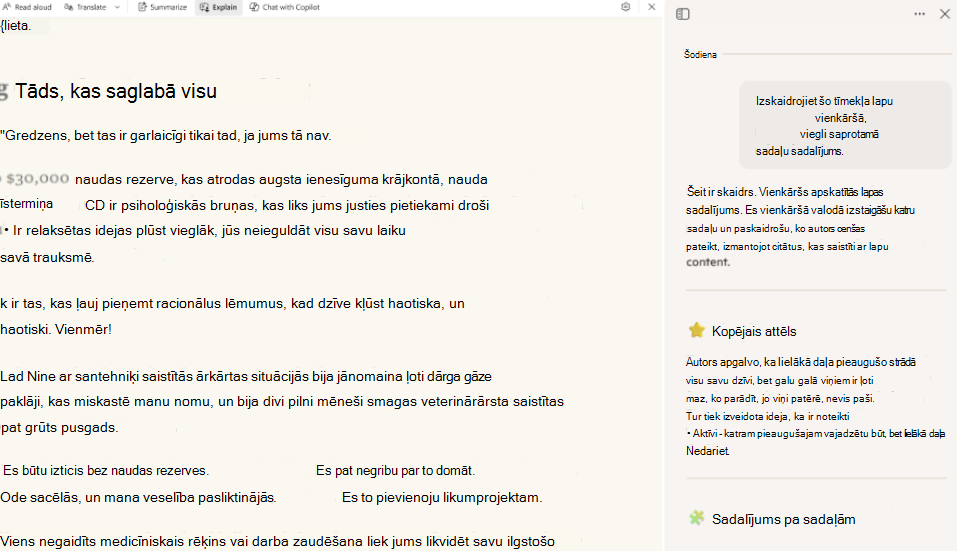
Lai iegūtu palīdzību par sarežģītu terminu izpratni, lasīšanas režīma rīkjoslā atlasiet Paskaidrot . Copilot tiek atvērts sānu rūtī un sadala galvenās idejas vienkāršākā, vieglāk saprotamā valodā, lai jūs varētu turpināt mācīties un virzīties uz priekšu.
Varat arī sākt sarunu ar Copilot par to, ko skatāties, tieši no lasīšanas režīma, atlasot Chat with Copilot.
Lasīšanas režīma lietošanas iespēju pielāgošana
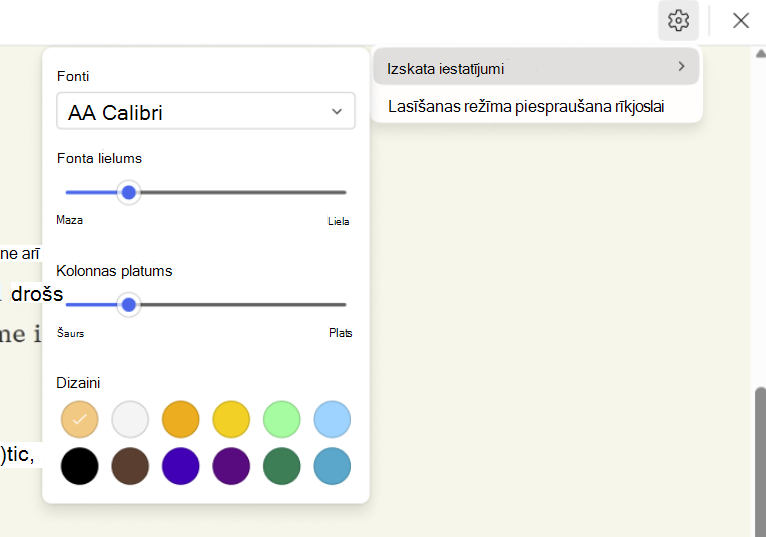
Ja vēlaties pielāgot lasīšanas režīma lietošanas pieredzi, izvēlieties kādu no plašā fontu un krāsu opciju klāsta, piemēram, fontu, fonta lielumu un dizainu.
Fonts: atlasiet fontu pēc savas izvēles, lai iegūtu personalizētākas lasīšanas iespējas.
Fonta lielums: pārvietojiet slīdni pa labi, lai palielinātu tekstu; Pārvietojiet to pa kreisi, lai samazinātu tekstu.
Kolonnas platums: pielāgojiet, cik plats ir lapas teksta kolonnas izklājums.
Tēmas: Izvēlieties kādu no dažādajiem lapu dizainiem un krāsu opcijām, ieskaitot dizainus, kas iedvesmojušies no Irlenas spektrālajiem filtriem cilvēkiem ar Irlenas sindromu.
Lai pielāgotu lasīšanas režīmu:
Lasīšanas režīma rīkjoslā atlasiet ikonu Iestatījumi un pēc tam izvēlieties Izskata iestatījumi.
Izvēlieties fontu, pielāgojiet fonta lielumu (no maza uz lielu), iestatiet kolonnas platumu (no šaura uz platu) un izvēlieties dizainu, lai mainītu lapas fonu un kopējo izskatu.