Kā uzdevumam pievienot videoierakstu
Veidojot uzdevumu, varat izveidot uzdevumu un tam pievienot video ierakstu. Apvēršanas video ieraksti ir vēl viens veids, kā varat sazināties ar studentiem un paziņot informāciju par uzdevumu programmā Microsoft Teams.
Veiciet tālāk norādītās darbības, lai uzzinātu, kā pievienot apvēršanas video ierakstu jaunam uzdevumam pakalpojumā Microsoft Teams izglītības iestādēm.
1. Naviģējiet uz savas klases grupu.
2. Izvēlieties pogu Create (Izveidot ) un atlasiet New assignment (Jauns uzdevums).
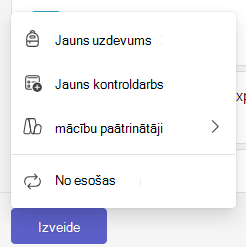
3. Atrodiet opciju +Jauns , kas atrodas tieši zem instrukciju tekstlodziņa.
4. Izvēlieties +Jauns , lai parādītu izvēlni, un atlasiet Apvērst video ierakstīšanu.
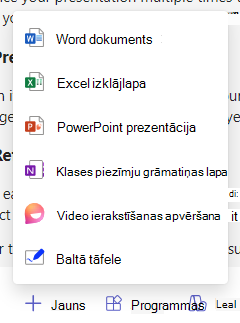
5. Tiks atvērts logs video ierakstīšanai.
6. Lai sāktu ierakstīšanu, ekrāna apakšdaļā atlasiet ierakstīšanas ikonu .
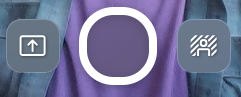
Tiks parādīta īsa trīs sekunžu atpakaļskaitīšana, dodot jums laiku sagatavoties.
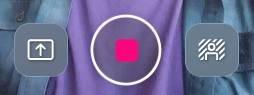
Ierakstīšanas laikā tiks parādīta ierakstīšanas ikona tāpat kā nākamajā attēlā.
Svarīgi!
Video ierakstu ierobežojums uzdevumiem ir ierobežots līdz piecām minūtēm. Pulkstenis ierakstīšanas loga augšdaļā sāks skaitīt atpakaļ, kad ieraksts būs sākts, un jūs uzzināsit, cik daudz laika atlicis.
7. Kad esat pabeidzis kodēšanu, vēlreiz izvēlieties ierakstīšanas ikonu , lai ierakstīšanu apturētu.
8. Izvēlieties pogu Pārskatīšana , lai skatītos savu ierakstu.
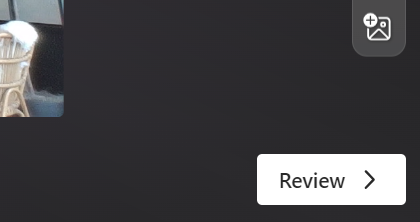
9. Pārskatīšanas ekrānā varat rediģēt savu ierakstu, rīkojoties šādi:
- Apgriešana: Izgrieziet tajā ieraksta daļas, kuras nevēlaties iekļaut.
- Klipa dzēšana: Klips tiek pilnībā izdzēsts, dodot vietu sākt no jauna.
- Mūzikas pievienošana: Izvēlieties kādu no dažādiem vēsiem, enerģiskiem, jautriem, augsto tehnoloģiju un iedvesmojošiem ierakstiem, lai uzlabotu savu video prezentāciju.
10. lpp. Izvēlieties pogu Tālāk .
11. Piešķiriet ierakstam nosaukumu. Tas tiks augšupielādēts jūsu uzdevumā ar faila paplašinājumu .webm.
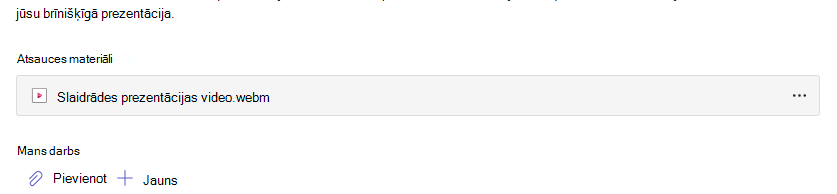
Kad video būs augšupielādēts, tas tiks rādīts norādījumu tekstlodziņa apakšdaļā. Tagad varēsit turpināt uzdevuma izveidi, izpildot norādījumus, kā izveidot uzdevumu pakalpojumā Microsoft Teams.
Kad uzdevums viņiem tiks kopīgots, skolēni varēs pārskatīt video prezentāciju.
Kā sākt no jauna
Ja pieļaujat kļūdu, ierakstot video, un vēlaties sākt no jauna, varat izmantot kādu no šīm opcijām:
- Izvēlieties pogu Ierakstīt vēlreiz. Jūsu iepriekšējais mēģinājums tiks dzēsts, un varat atsākt video no sākuma.
- Pārskatīšanas ekrānā atlasiet Dzēst klipu. Tādējādi klips tiks neatgriezeniski izdzēsts, un varēsit sākt no jauna.