
Klases piezīmju grāmatiņas rīkjosla programmā OneNote tīmeklī palīdz skolotājiem izplatīt lapas un sadaļas, pārskatīt skolēnu darbu un atvērt piezīmju grāmatiņas pārvaldības darbības no OneNote klases piezīmju grāmatiņas.
Atverot klases piezīmju grāmatiņu programmā OneNote tīmeklim, lentē parādās klases piezīmju grāmatiņas cilne. Tas attiecas uz klases piezīmju grāmatiņām, kas izveidotas, izmantojot klases piezīmju grāmatiņas vedni, Microsoft Teams izglītības iestādēm vai Microsoft 365 LTI.
Piezīme
Ja neredzat klases piezīmju grāmatiņas cilni, pārliecinieties, vai esat atvēris OneNote klases piezīmju grāmatiņu ar savu mācību iestādes kontu. Ja piezīmju grāmatiņa ir izveidota tikko programmā Teams vai izmantojot Microsoft 365 LTI, mēģiniet to vispirms atvērt klases grupā vai LMS kursā.
Klases piezīmju grāmatiņas rīkjoslas atvēršana
- Atveriet klases piezīmju grāmatiņu programmā OneNote tīmeklim.
-
Atlasiet klases piezīmju grāmatiņas cilni.

Lapas izplatīšana skolēniem
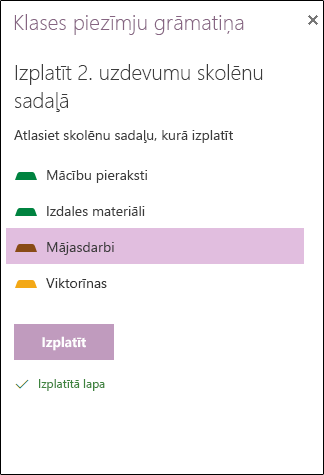
Izmantojiet lapu izplatīšanas līdzekli, lai kopētu lapu katra skolēna privātajā piezīmju grāmatiņas sadaļā.
- Atveriet lapu, kuru vēlaties izplatīt.
- Atlasiet Izplatīt lapu.
- Izvēlieties sadaļu, kur skolēniem jāsaņem lapa.
- Atlasiet Izplatīt.
Jaunas sadaļas izplatīšana skolēniem
Izmantojiet opciju Izplatīt jaunu sadaļu , lai izveidotu vienu un to pašu tukšo sadaļu katra skolēna privātajā piezīmju grāmatiņā.
- Atlasiet sadaļu Izplatīt jaunu.
- Ievadiet sadaļas nosaukumu.
- Atlasiet Izplatīt.
- Lai pievienotu saturu jaunajai sadaļai, izmantojiet lapu izplatīšanu.
Skolēnu darba pārskatīšana
Izmantojiet iespēju Pārskatīt skolēnu darbu , lai pārvietotos pa skolēnu lapām no vienas vietas.
Atlasiet Pārskatīt skolēnu darbu.
Izvēlieties piezīmju grāmatiņas sadaļu, ko vēlaties pārskatīt.
Atlasiet lapu un pēc tam sarakstā izvēlieties skolēnu.
Padoms
Skolēnus var kārtot pēc vārda vai uzvārda, lai tie būtu saskaņoti ar jūsu atzīmju grāmatu.
Dalības piezīmju grāmatiņā un iestatījumu pārvaldība
Dažas rīkjoslas komandas atver klases piezīmju grāmatiņas vedni jaunā pārlūkprogrammas cilnē, lai jūs varētu pārvaldīt piezīmju grāmatiņas, skolēnus, pedagogus un saites.
Saraksta izmaiņām ir jānotiek avotā, kas izveidojis piezīmju grāmatiņu: klases grupas dalība Teams klases piezīmju grāmatiņām, LMS kursu saraksts Microsoft 365 LTI klases piezīmju grāmatiņām vai klases piezīmju grāmatiņas vednis savrupām piezīmju grāmatiņām.
Klases piezīmju grāmatiņas vedņa atvēršana
Skolēnu pievienošana mācību priekšmeta piezīmju grāmatiņai programmā OneNote
Pedagogu pievienošana vai noņemšana OneNote klases piezīmju grāmatiņā
Klases piezīmju grāmatiņas URL atrašana un koplietošana
Papildinformācija
Klases piezīmju grāmatiņas izmantošana pakalpojumā Teams
Klases piezīmju grāmatiņas iestatīšana programmā Microsoft 365 LTI
Lapu un sadaļu izplatīšana klases piezīmju grāmatiņās
Skolēnu darba pārskatīšana klases piezīmju grāmatiņā
OneNote klases piezīmju grāmatiņas apmācība