
Izmantojiet paziņojumus un cilnes pakalpojumā Microsoft Teams, lai izceltu saturu, ko redzēs visa klase! Izmantojiet kanāla @mention cilnē Saruna vai publicējiet svarīgus dokumentus, izmantojot cilni Files. Varat arī atzīmēt ziņojumu kā svarīgu, lai tas netiktu nokavēts.
Informēt visu klasi kanālā
- Izmantojiet simbolu @ (kā @team) tas ir vai komandas nosaukums ziņojumā), lai nosūtītu paziņojumu visai klasei un pamudinātu viņus skatīt jūsu ziņojumu. Piemēram: @team vai @Biology 101.
- Izmantojot @General , tiks informēts arī visa klase kanālā Vispārīgi.
Padoms
Lai izvērstu sastādīšanas lodziņu un skatītu vairāk teksta formatēšanas opciju, atlasiet Teams formatēšanas .
.
Paziņojuma publicēšana
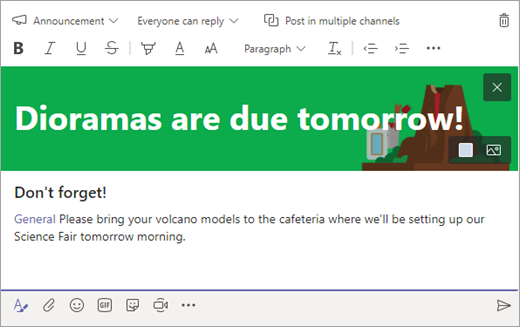
Izveidojiet pielāgotu un uzmanību piesaistošu paziņojuma ziņu ar fona ilustrāciju.
Lai izvērstu ziņojumu lodziņu, atlasiet Formatēt
.Kā ziņas veidu izvēlieties Paziņojums .
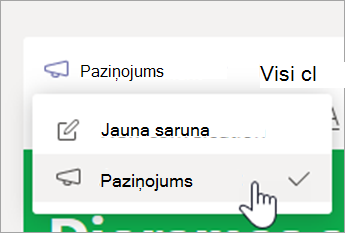
Atlasiet Izvēlieties ilustrāciju vai augšupielādējiet attēlu , lai uzlabotu savu ziņu. Varat izvēlēties vispārīgus, klases vai darbību dizainus.
Klases informēšana par jaunu uzdevumu
Kad esat pabeidzis jauna uzdevuma izveidi, skolēni automātiski saņem paziņojumu. Jauna ziņa tiks parādīta arī kanālā Vispārīgi. Šajā ziņā tiks parādīta uzdevuma kartīte ar izpildes datumu un saiti uz detalizētu informāciju par uzdevumu.
Pārbaudīšana, vai klases komandā ir iespējota @team pieminēšana
Atlasiet Papildopcijas,
 grupas elementā.
Atlasiet Pārvaldīt komandu.
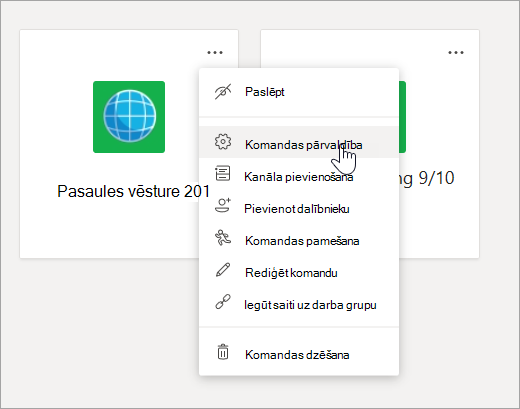
Atlasiet Iestatījumi un pēc tam atlasiet @mentions.
Svarīgu galamērķu piespraušana kā cilnes
Bieži vien klases komandā ir vairāki galamērķi, kurus studenti vai pedagogi regulāri apmeklēs. Neatkarīgi no tā, vai vēlaties grafiku, mācību programmu vai programmu, kas bieži tiek izmantota vai uz kuru tiek bieži veiktas atsauces klasē, varat to piespraust kā cilni klases kanāla augšdaļā, lai atvieglotu piekļuvi.
Lai klases kanālam piespraustu saturu vai programmu:
Atlasiet kanālu savā komandā.
 .
.Izvēlieties programmu vai failu, kuru vēlaties pievienot kā cilni.
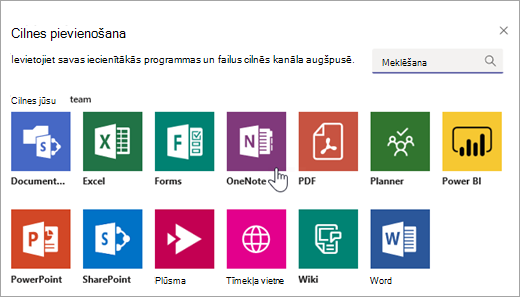
Piešķiriet cilnei nosaukumu un pēc tam atlasiet Saglabāt. Atlasiet Publicēt kanālā par šo cilni, lai informētu skolēnus par jauno cilni!
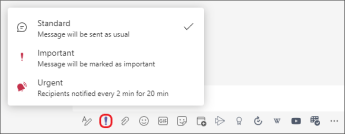
Atzīmēt ziņojumu kā svarīgu
Ja vēlaties, lai skolēni pamanītu jūsu ziņu kanālā vai tērzēšanā, vislabāk to atzīmēt kā svarīgu.
Datorā atveriet izvērsto sastādīšanas logu, atlasot Formatēt . Pēc tam atlasiet Iestatīt piegādes opcijas! > Tas ir svarīgi.
Tīmeklī atveriet izvērsto sastādīšanas logu, atlasot Formatēt . Pēc tam atlasiet Papildu opcijas>Atzīmēt kā svarīgu.
Atzīmējot savu paziņojumu vai ziņu kā svarīgu, blakus ziņojumam tiks pievienota sarkana izsaukuma zīme un vārds "SVARĪGI".
Papildinformācija
Klases diskusiju pārvaldība pakalpojumā Microsoft Teams