Ar prieku iepazīstinām ar jaunu un vienkāršāku veidu, kā orientēties darba grupās. Skatiet visas savas grupas centralizēti vienuviet, tostarp klases, PLC, personālu un citas grupas. Izvēlieties jebkuru komandu, lai koncentrētos uz sarunām un failiem, nenovēršot papildu vizuālo uzmanību. Neuztraucieties — visi faili, sarunas un uzdevumi joprojām ir tur, kur tos atstājāt. Jebkurā brīdī varat pārslēgties atpakaļ uz veco skatu, un tālāk ir parādīts, kā to izdarīt.
Kas tiek mainīts
Šeit sniegts paralēls salīdzinājums starp jauno Teams pieredzi (režģa skats) un sākotnējo Teams pieredzi (saraksta skats).
| Saraksta skats | Režģa skats |
|---|---|
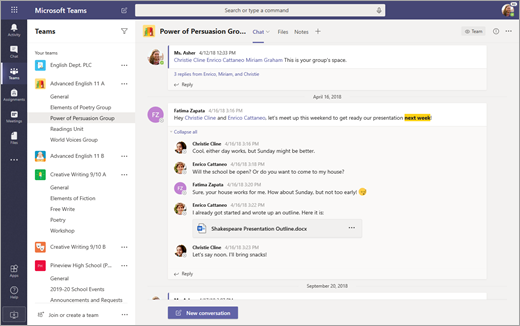
Pašlaik jūs visu laiku redzat savu grupu sarakstu. |
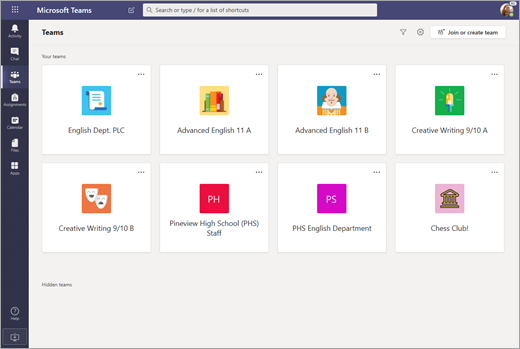
Režģa skatā jūsu grupas ir sakārtotas kā atsevišķi elementi grupu skatā. |
|
Tas arī izskatās atvērtā kanālā. |
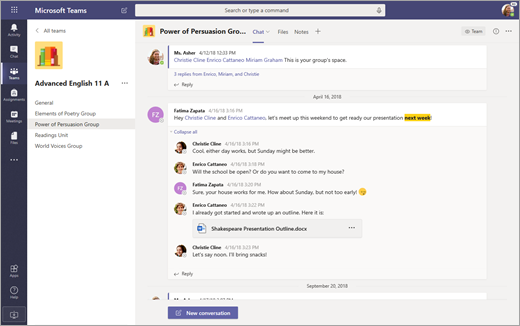
Darba grupā ir redzami tikai konkrētās grupas kanāli un cilnes. |
Grupu navigācija režģa skatā
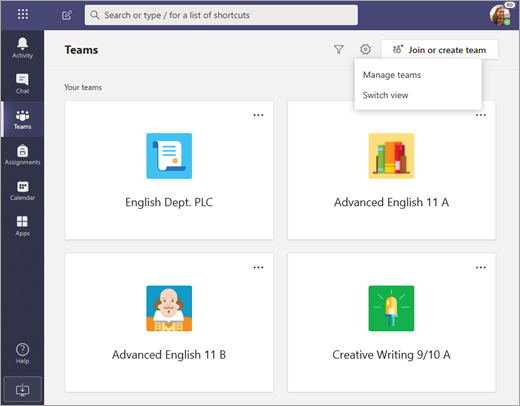
Lai atvērtu komandu, atlasiet Teams ikonu un pēc tam atlasiet komandas kartīti.
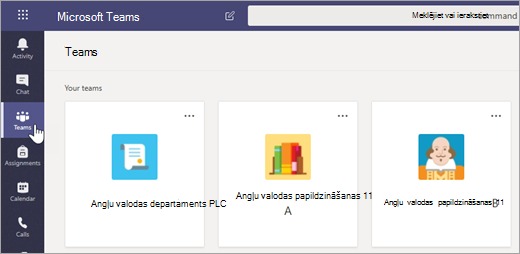
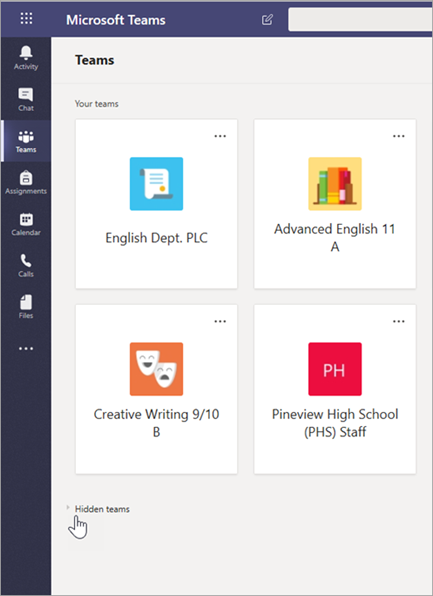
Grupas, ar kurām sazināties visbiežāk, būs skata augšdaļā. Atlasiet Paslēptās grupas, lai skatītu pārējās grupas. Lai pārkārtotu savas komandas, atlasiet un velciet tās pa pamatni.
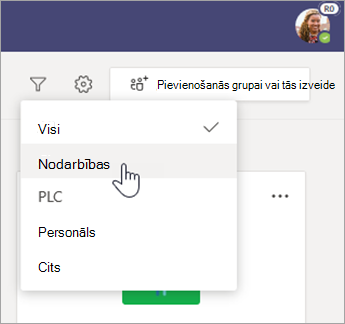
Filtrējiet grupas pēc tipa, atlasot filtra un izvēloties grupas tipu.
Izmaiņu veikšana komandā vai rediģējiet tās iestatījumus, grupas kartītē atlasot Papildopciju .
.
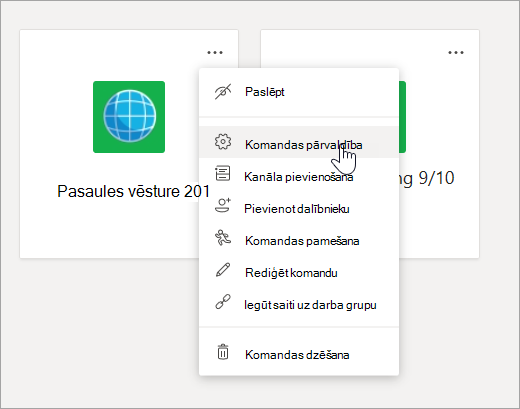
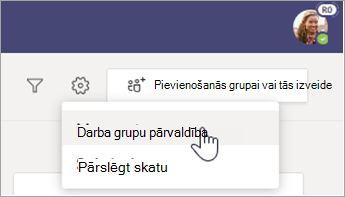
Pārvaldiet visas savas grupas, atlasot Papildu opcijas pamatnes augšējā labajā stūrī, pēc tam Pārvaldīt komandas.
Navigācija kanālos režģa skatā
Kanāli, kurus jau izmantojat savās komandās, joprojām ir ar visu to pašu saturu. Lai atvērtu vienu:
Atlasiet komandu.
Atlasiet kanālu.
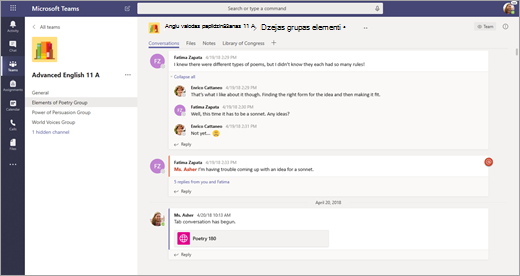
Lai atgrieztos pilnajā grupu skatā, virs savas komandas nosaukuma un avatāra atlasiet Visas grupas .
Navigācija pa cilnēm režģa skatā
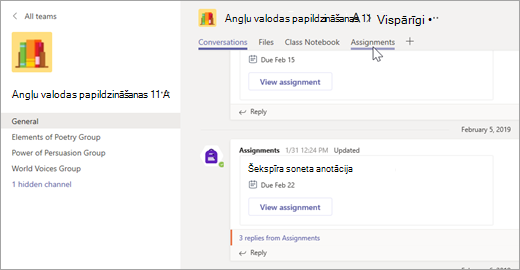
Jūsu faili, sarunas un citas cilnes katrā darba grupā nav pārvietotas. Uzdevumi un klases piezīmju grāmatiņas joprojām atrodas klases grupu vispārējā kanālā .
- Atlasiet komandu.
- Atlasiet kanālu.
- Meklējiet cilnes pamatnes augšdaļā.
Pārslēgties atpakaļ uz saraksta skatu
Neesat pārliecināts, vai šis jaunais skats ir piemērots jums? Varat pārslēgties atpakaļ jebkurā laikā:
Atlasiet Teams.
Atlasiet Papildu
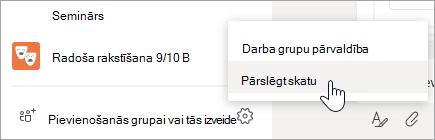
blakus vienumam Pievienoties vai izveidot komandu.Atlasiet Pārslēgt skatu.
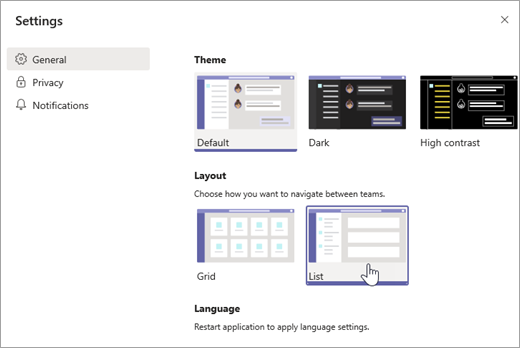
Sadaļā Izkārtojums izvēlieties Saraksts.
Piezīme
Ja pārdomājat par režģa skatu, atlasiet Papildu opcijas grupu saraksta > apakšā Pārslēgt skatu. Sadaļā Izkārtojums izvēlieties Režģis.