
Darba sākšana ar grupu darbam paredzētu centrmezglu pakalpojumā Office 365 Education
Skolas saziņas vienmērīguma nodrošināšana un ērta sadarbība
Padoms
"Microsoft Teams ir pilnveidojis mūsu darbinieku saziņu visas skolas mērogā. Tas ir ļāvis mums samazināt nosūtīto e-pastu skaitu, izmantojot vienu centrālo vietu, kur notiek sarunas un glabā failus. - Pamatskolas direktora palīgs
Microsoft Teams ir digitāls centrmezgls, kas apkopo sarunas, sapulces, failus un programmas vienotā pieredzē pakalpojumā Office 365 Education. Izmantojot Microsoft Teams, darbinieki var ātri un vienkārši pāriet no sarunām uz satura izveidi, nodrošinot kontekstu, nepārtrauktību un caurspīdīgumu. Microsoft Teams pievēršas dažādu grupu atšķirīgajām vajadzībām, atvieglojot sadarbību un rodot iespēju paveikt nepieciešamās darbības.
- Projektu, uzdevumu un satura pārvaldība, lietojot ikdienā izmantotās lietojumprogrammas — un tas viss ir pieejams vienotā, pielāgotā darbvietā.
- Informācijas un atjauninājumu saņemšana reāllaikā, nodrošinot informētību; šī informācija tiek kopīgota pastāvīgās grupas sarunās, privātā tērzēšanā (ja nepieciešams, to var regulēt), grupas sapulcēs un citos kanālos.
- Atbalstiet bagātīgu sadarbību un nevainojamu pieredzi ar integrētām programmām no Microsoft 365, piemēram, Word, Excel, PowerPoint un OneNote, un izglītības partneriem, piemēram, busuu, Canvas, Flipgrid un Kahoot!
Piezīme
Office 365 Education tagad iekļauts pakalpojums Teams. Tas nozīmē, ka pakalpojumu Microsoft Teams bez maksas var lietot visi mācībspēki, darbinieki un skolēni, izmantojot pakalpojumu Office 365 Education!
Tālāk esošajā tabulā ir aprakstīti vairāki piemēri, kā pedagogi var sadarboties pakalpojumā Teams, lai atbalstītu novatoriskas mācīšanas metodes un labo praksi skolās, kurās notiek sadarbība.
| Scenārijs | Apraksts |
|---|---|
| Skolu uzlabošanas padomdevējas komitejas (School Improvement Advisory Committee — SIAC) | Efektīvu skolu uzlabošanas programmu un iniciatīvu īstenošanai ir nepieciešams, lai darbiniekiem būtu piekļuve bagātīgai datu analīzei (piemēram, procentīļu kategorijām) un iespēja ērti sadarboties dažādām grupām, kurās iekļauti administratori, mācībspēki un citi lietotāji apgabala robežās. |
| Ātrās reaģēšanas plāni | Jebkāda incidenta (piemēram, veselības apdraudējuma) gadījumā ātra un precīza saziņa palīdz nodrošināt efektīvu reakciju. Izmantojot pakalpojumu Teams, ātrās reaģēšanas grupas var ērti izvedot ātras un precīzas informācijas melnrakstu un kopīgot to ar skolēniem, vecākiem un kopienu, kā arī koordinēt papildu resursus (piemēram, skolas medmāsas). |
| Sociālās un emocionālās mācību (Social and Emotional Learning — SEL) programmas | SEL programmas var veicināt akadēmiskos panākumus un pozitīvu uzvedību, vienlaikus samazinot emocionālās ciešanas un vispārējus pārkāpumus¹. Kanālus programmā Teams var organizēt, piemēram, pamatojoties uz piecām galvenajām SEL kompetencēm: pašizpratni, pašpārvaldi, sociālo izpratni, attiecību prasmēm un atbildīgu lēmumu pieņemšanu. |
| Skolotāju novērtējumi | Pedagogu darba efektivitātes novērtēšana ir laikietilpīga, bet nozīmīga darbība, kas tiek veikta regulāri. Izmantojot pakalpojumu Teams, administratori var kopīgot profesionālās izaugsmes resursus ar visiem skolotājiem kanālā General (Vispārīgi) un pārvaldīt privāto saziņu (sadaļā Conversations (Sarunas)) un saturu (piemēram, lietojot OneNote piezīmju grāmatiņas darbiniekiem) ar katru skolotāju atsevišķā kanālā. |
¹Hintons, M. (2017, marts). Studiju saites After-School programmām uzlabotām STEM zināšanām. Izglītības nedēļa. Izgūts no http://blogs.edweek.org/edweek/time_and_learning/2017/03/new_study_examines_link_between_after-school_programs_stem_knowledge.html?cmp=eml-enl-eu-news3
Informācija par pakalpojumu Teams
Izveidot personāla komandas dažādiem projektiem, aktivitātēm, komitejām un procesiem pēc nepieciešamības; Varat arī uzaicināt citus skolā vai apgabalā esošos lietotājus pievienoties grupai. Komandas var izveidot arī, pamatojoties uz esošajām Microsoft 365 grupām, un visas Microsoft 365 grupās veiktās izmaiņas tiek automātiski sinhronizētas pakalpojumā Teams. Tas vienkāršo grupas dalībnieku uzaicināšanas un pārvaldīšanas procesu. Grupas faili tiek saglabāti pakalpojumā Teams.
Padoms
Var rasties kārdinājums automātiski grupēt e-pasta adresātu sarakstus atsevišķās darbinieku grupās, bet pakalpojuma Teams pamatā ir sadarbība kopēja mērķa labā. Pārvariet ekskluzivitāti un "tikai tie, kuriem jāzina" ierobežojumus, kas saistīti ar adresātu sarakstiem, izveidojot atbilstošas darbinieku grupas atbilstošos līmeņos savas skolas vai apgabala darba grupās.
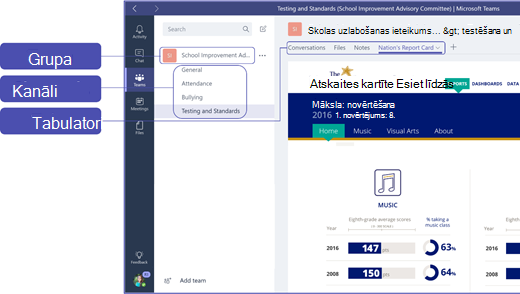
Atsevišķas darbinieku grupas var organizēt kanālos, kuros ir sarunām, failiem, piezīmēm un citām iespējām paredzētas cilnes. Kanālus var izveidot atbilstoši grupas vajadzībām, piemēram, pēc tēmas, disciplīnas vai mācību priekšmeta. Izmantojot cilnes, darbinieki var augšupielādēt, pārskatīt un rediģēt failus, piezīmes un pielāgotu saturu (piemēram, dokumentus, izklājlapas, prezentācijas, video, ārējās saites, citas lietojumprogrammas un citu saturu). Šis saturs pēc tam ir ērti pieejams visiem grupas dalībniekiem.
Padoms
Pakalpojuma Teams iestatīšana mobilajā ierīcē ir pavisam vienkārša; to paveicot, varēsit ērti sazināties ar savas grupas dalībniekiem jebkur, no jebkuras vietas un jebkurā ierīcē. Varat lejupielādēt pakalpojumu Teams vietnē Windows veikals (Windows Phone), App Store (Apple iOS) vai Google Play (Android).
Pakalpojuma Teams prezentēšana kolēģiem
Vispirms sarīkojiet pirmo sapulci, lai izskaidrotu gaidāmo, nodrošinātu palīdzību un demonstrētu Teams lietošanas pamatprincipus. Aiciniet kolēģus izmantot Teams kā galveno saziņas un sadarbības rīku aktivitātēm, kas saistītas ar grupas darbu. Izmēģiniet pakalpojumā Teams iekļauto funkciju Chat (Tērzēšana) īsu e-pasta ziņojumu un īsziņu vietā kā vienkāršu veidu, lai visus iepazīstinātu ar pakalpojuma Teams ērtumu un funkcionalitāti.
Teams pielāgošana individuālam scenārijam
Lai darbinieku grupas darbotos sekmīgi, tām ir nepieciešami vienkārši un intuitīvi rīki, lai nodrošinātu ātru un efektīvu saziņu un sadarbību. Ja vadāt komiteju, gatavojat ātrās reaģēšanas plānus, veidojat personalizētas skolēnu programmas, novērtējat pedagogus vai pārvaldāt citu ar sadarbību saistītu aktivitāti, pakalpojuma Teams izmantošana var palīdzēt jums sekmīgi organizēt savu darbu. Sāciet darbu un pielāgojiet pakalpojumu Teams savam scenārijam atbilstoši tālāk minētajām darbībām.
Grupas izveide un grupas dalībnieku uzaicināšana
Lai palaistu Teams, pierakstieties Office.com un atveriet lietojumprogrammu palaidēju
 programmā Office 365 Education. Pēc tam atlasiet Teams , lai atvērtu tīmekļa versiju vai lejupielādētu programmu.
Piezīme
Ja neizdodas piekļūt pakalpojumam Teams, sazinieties ar savu IT Administrēšanas speciālistu un pārliecinieties, vai jums ir atbilstošā licence.
Atlasiet Pievienot grupu pakalpojumā Teams.
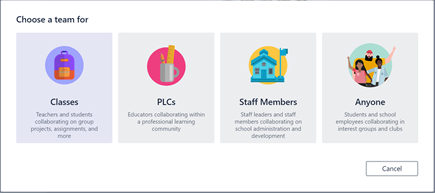
Atlasiet Create teamStaff Members (Izveidot komandas > darbiniekus).
Piezīme
Ja jūsu izglītības iestādē tiek izmantots pakalpojums School Data Synch, jums tiks automātiski izveidotas nodarbības ar skolēnu sarakstiem, kas pievienoti izglītības iestādes informācijas sistēmai, lai jums nevajadzētu pievērsties šai darbībai.
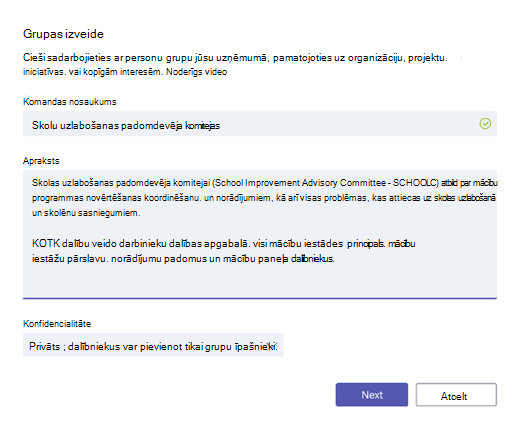
Logā Grupas izveide piešķiriet nodarbībai nosaukumu un uzrakstiet īsu aprakstu par tās mērķi. Atlasiet Tālāk.
Piezīme
Opcijas Privacy (Privātums) iestatījumam ir jābūt Private—only team owners can add members (Privāts — dalībniekus var pievienot tikai grupas īpašnieki); ja nepieciešams, šo iestatījumu varat mainīt vēlāk.
Padoms
Pirms nodarbības dalībnieku apmācīšanas pielāgojiet programmas Teams iestatīšanas procesu. Vispirms izveidojiet nodarbību, iestatiet vairākus kanālus un pievienojiet cilnes. Pēc tam sāciet darbu, publicējot atbilstošu, saistošu un noderīgu saturu.
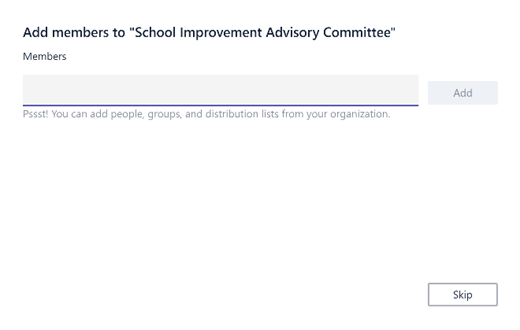
Varat ērti pievienot cilvēkus, grupas un adresātu sarakstus no savas skolas vai apgabala. Kad sākat rakstīt vārdus, tiks parādīts nolaižams saraksts ar personām jūsu e-pasta direktorijā.
Atlasiet Pievienot , lai pievienotu grupas dalībniekus, vai atlasiet Izlaist , lai pievienotu grupas dalībniekus vēlāk, ja vispirms vēlaties sagatavot saturu (ieteicams).
Dažu galveno kanālu un lieliska satura ciļņu izveide
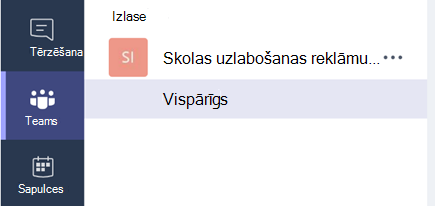
Kad izveidojat jaunu darbinieku grupu, tai automātiski tiek pievienots kanāls “General” (Vispārīgi).
Jūs varat izveidot papildu kanālus, lai organizētu grupas darbu. Pēc noklusējuma visi grupas dalībnieki var piekļūt šiem kanāliem.
Padoms
Kanālā General (Vispārīgi) publicējiet pakalpojuma Teams apmācības padomus un paziņojumus, lai nodrošinātu ērtu atsauces materiālu. Šī ir vieta, kur visi nodarbības dalībnieki var saņemt palīdzību un norādījumus, un īpaši noderīga tā būs jauniem dalībniekiem, kuri pievienojas pakalpojumam Teams.
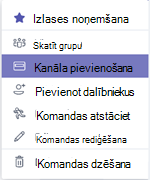
Lai izveidotu papildu kanālus, atlasiet daudzpunkti (...) kanālu sarakstā pie savas grupas nosaukuma un nolaižamajā izvēlnē atlasiet Pievienot kanālu .
Padoms
Lai sāktu darbu, izveidojiet vairākus kanālus un mudiniet grupas dalībniekus izveidot papildu kanālus atbilstoši tēmām, iniciatīvām vai citām vajadzībām.
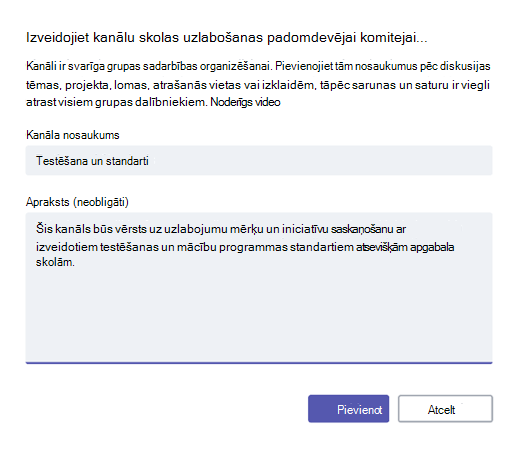
Dialoglodziņā piešķiriet kanālam nosaukumu un uzrakstiet īsu aprakstu, izskaidrojot kanāla mērķi. Pēc tam atlasiet Pievienot.
Padoms
Pēc kanālu izveides varat tos aizpildīt ar īstu saturu, lai nodarbības dalībnieki pirmajā pieteikšanās reizē neieraudzītu tukšu lapu. Piemēram, varat sākt jaunu sarunu, katrā kanālā publicējot vairākus jautājumus diskusiju sākšanai un @mention konkrētiem nodarbības dalībniekiem, lai iesaistītu viņus sarunā.
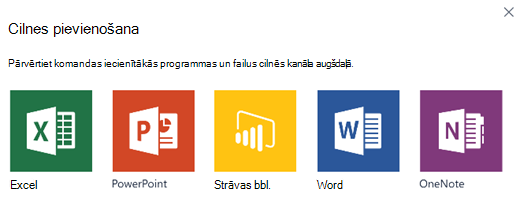
Atsevišķos kanālos varat izveidot cilnes dažādam saturam un lietojumprogrammām. Katrā kanālā tiek izveidoti vairāki noklusējuma kanāli, tostarp Conversations (Sarunas), Files (Faili), Class Notebooks (Class piezīmju grāmatiņas) un Assignments (Uzdevumi). Lai izveidotu jaunu cilni, atlasiet + pa labi no noklusējuma cilnēm, pēc tam atlasiet cilnei programmu vai failu (piemēram, PowerBI), piešķiriet tai nosaukumu un atlasiet Saglabāt.

Piezīme
Dažu lietojumprogrammu un pakalpojumu iestatīšanas darbības var nedaudz atšķirties no šeit sniegtajām norādēm.
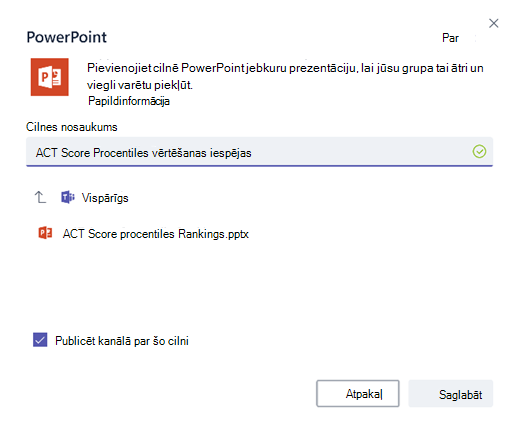
Lai izveidotu jaunu cilni, kura ir tieši saistīta ar noteiktu failu (piemēram, valsts standartiem, valsts un apgabala vērtējumiem vai pārbaužu vērtējumu procentīļu kategorijām), atlasiet ikonu + noklusējuma ciļņu labajā pusē.
Pēc tam atlasiet faila tipam piemērotu programmu (piemēram, Word dokumentu, Excel izklājlapu vai PowerPoint prezentāciju), veiciet pārlūkošanu līdz faila nosaukumam sadaļā Files, piešķiriet cilnei nosaukumu un atlasiet Saglabāt.
Padoms
Jūs varat piespraust esošu OneNote Class piezīmju grāmatiņu no SharePoint vietnes vai citas tīmekļa vietnes (globusa ikona) tieši savā kanālā kā cilni, lai grupai nodrošinātu ērtu piekļuvi.
E-pasta sarunu pārvietošana uz pakalpojumu Teams
Jūs varat sūtīt e-pasta ziņojumus uz kanālu pakalpojumā Teams, lai visa grupas saziņa būtu organizēta un pieejama vienuviet.
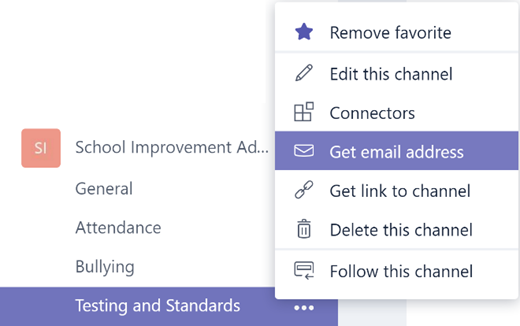
Lai izveidotu kanālam paredzētu e-pasta adresi, kanāla labajā pusē atlasiet daudzpunkti (...) un pēc tam nolaižamajā izvēlnē atlasiet Get email address .
Atlasiet pogu Copy (Kopēt) un saglabājiet e-pasta adresi kontaktpersonu sarakstā vai e-pasta adrešu grāmatā.
Padoms
Pārsūtiet e-pasta ziņas uz kanālu, lai turpinātu diskusijas pakalpojumā Teams.
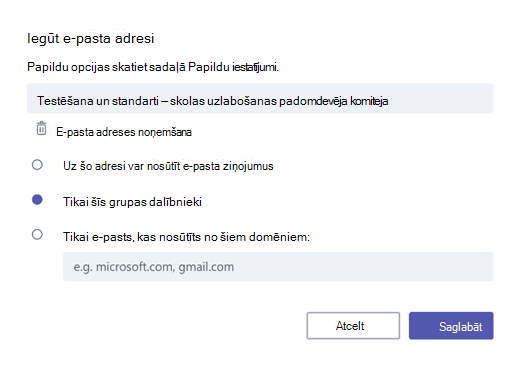
Jūs varat atlasīt saiti Advanced settings (Papildu iestatījumi) logā Get email address (Iegūt e-pasta adresi), lai ierobežotu to lietotāju skaitu, kuri var sūtīt grupai e-pasta ziņas (piemēram, visi, tikai grupas dalībnieki vai tikai e-pasta ziņas, kas sūtītas no noteiktiem domēniem).
Padoms
Ierobežojot to lietotāju skaitu, kuri var sūtīt e-pasta ziņojumus kanālam, tiek samazināta surogātpasta vai pikšķerēšanas e-pasta ziņojumu saņemšanas varbūtība pakalpojumā Teams.
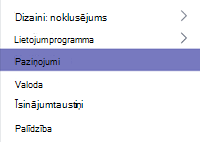
Jūs varat pielāgot savus e-pasta paziņojumu iestatījumus dažādiem notikumiem (piemēram, personiskajiem @mentions vai atbildēm uz jūsu sāktām sarunām), atlasot savu profila attēlu pakalpojuma Teams kreisajā apakšējā stūrī un pēc tam nolaižamajā izvēlnē atlasot Notifications (Paziņojumi).
Sapulču ieplānošana pakalpojumā Teams
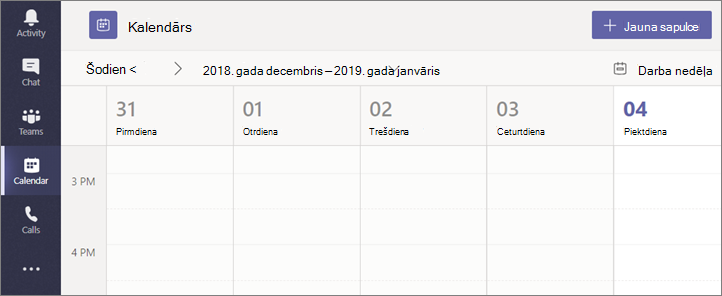
Lai ieplānotu sapulci programmā Teams, kreisajā navigācijas rūtī atlasiet Calendar un pēc tam atlasiet + New Meeting.
Padoms
Ieplānoto sapulču saraksts ir pieejams vidējā navigācijas rūtī. Jūs varat pievienoties sapulcei tieši no pakalpojuma Teams, atlasot Pievienoties blakus sapulcei.
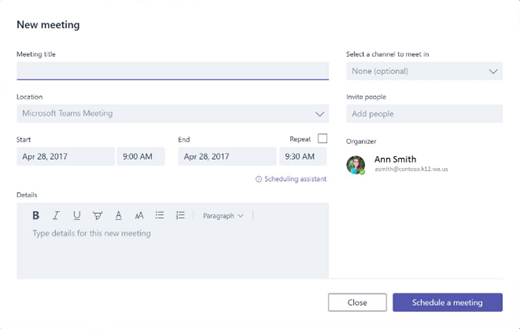
Logā New meeting (Jauna sapulce) pievienojiet detalizētu informāciju par sapulci un uzaiciniet lietotājus (kad sākat rakstīt, tiek parādīti atbilstoši vārdi no jūsu e-pasta direktorija) vai (pēc izvēles) atlasiet kanālu, kurā tikties, lai visi grupas kanālā esošie varētu pievienoties sapulcei.
Izmantojiet plānošanas palīgu, lai pārliecinātos par grupas dalībnieku pieejamību, un atzīmējiet lodziņu Repeat (Atkārtot), lai izveidotu atkārtotu sapulci. Atlasiet Ieplānot sapulci, kad esat pabeidzis .
Padoms
Līdzeklis Tūlītēja
 (atrodas cilnes Sarunas apakšā) ļauj komandas dalībniekiem tikties lidojumā, neplānojot sapulci vai rezervējot telpu vai auditoriju.
Par pakalpojumu Teams saņemtās informācijas pārskats
- Teams ir grupas darbam paredzēts centrmezgls, kas ir pilnībā integrēts pakalpojumā Office 365 Education, lai grupas dalībnieki varētu ērti sazināties un sadarboties, izmantojot zināmas Microsoft 365 lietojumprogrammas, piemēram, Word, Excel, OneNote un PowerPoint. Office 365 Education abonentiem pakalpojums Microsoft Teams ir pieejams bez maksas, tāpēc varat sākt darbu jau tūlīt.
- Jūs varat organizēt grupas darbu, izmantojot pielāgotus kanālus un cilnes, ko izveidojat atbilstoši savām sadarbības prasībām. Cilnes var būt tieši saistītas ar failiem vai citu saturu, vai ar Microsoft 365 lietojumprogrammām, piemēram, Planner un PowerBI, vai arī programmām no izglītības partneriem, piemēram, busuu, Canvas, Flipgrid un Kahoot!
- Pārvietojiet e-pasta sarunas uz pakalpojumu Teams, lai informētu grupas dalībniekus par aktuālajiem notikumiem vienā ērtā, vienkārši lietojamā darbvietā. Izmantojiet pakalpojumā Teams iekļauto funkciju Chat (Tērzēšana) īsu e-pasta ziņojumu vietā, lai nepārblīvētu savu iesūtni.
- Ieplānojiet pakalpojumā Teams videosapulces vai Skype zvanus, izmantojot funkciju Meetings (Sapulces), vai izmantojiet līdzekli Tūlītēja sapulce, lai ātri un ērti rīkotu spontānu tikšanos ar grupas dalībniekiem.
- Papildu detalizēta palīdzība ir pieejama šeit: Microsoft Teams palīdzība.
- Plašāku informāciju par jauno pieredzi pakalpojumā Teams pakalpojumā Office 365 Education varat uzzināt šeit, emuārā Education.
- Izpētiet Microsoft izglītības palīdzības centru, lai saņemtu citu palīdzību, kas jums varētu būt nepieciešama.