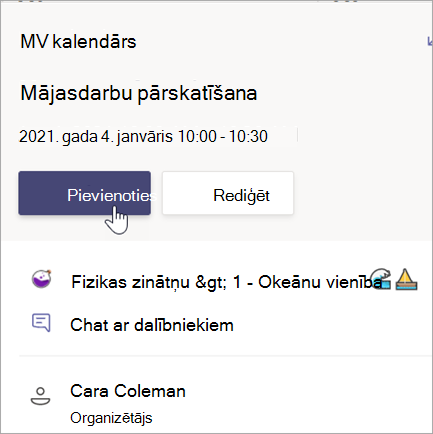
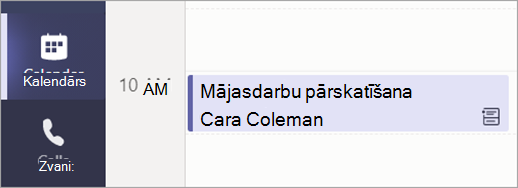
Tiekaties virtuāli, lai rīkotu prezentācijas, strādātu nelielās grupās vai rīkotu individuālas tikšanās.
Sapulces plānošana
Izmantojiet Teams sapulces, lai ieplānotu virtuālas prezentācijas un diskusijas visai klasei.
- Dodieties uz TeamsCalendar

 > .
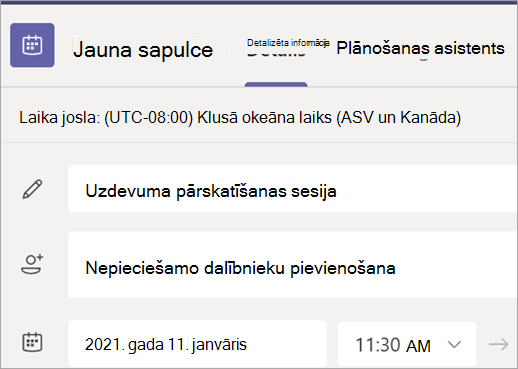
> . - Atlasīt + Jauna sapulce.
- Piešķiriet nosaukumu savai sapulcei. Izvēlieties datumu un laiku. Pievienojiet papildu informāciju.
Piezīme
Lai sapulci izveidotu periodisku, atlasiet nolaižamo sarakstu Neatkārtojas un izvēlieties, vai vēlaties sapulci atkārtot katru dienu, nedēļu, mēnesi vai gadu, vai arī pielāgojiet periodiskumu.
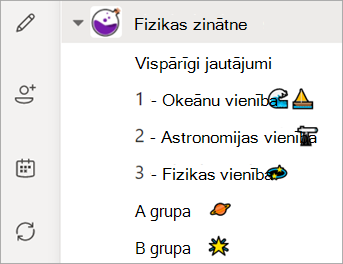
- Ierakstiet atsevišķu dalībnieku vārdus vai atlasiet Pievienot kanālu , lai atlasītu klases grupas kanālu, kurā tikties.
Piezīme
Pievienojot kanālu, sapulcei var pievienoties visi šī kanāla dalībnieki. Turklāt visi kopīgotie resursi un visi sapulces laikā veiktie ieraksti tiek saglabāti kanālā.
- Pārskatiet sapulces detalizēto informāciju. Pēc tam atlasiet Nosūtīt
 . Ar šo sapulce tiek pievienota jūsu un jūsu skolēnu kalendāriem.

Pievienošanās sapulcei
- Dodieties uz TeamsCalendar> .
- Atlasiet savu sapulci >Pievienoties.
- Regulējiet kameru
 un mikrofonu
  .
. - Kad esat gatavs sākt nodarbību, atlasiet Pievienoties tūlīt.