Izmantojiet pieejamības rīkus pakalpojumā Teams, lai noņemtu šķēršļus klases sapulcēm un piešķirtu iekļaušanai prioritāti.
Pievienošanās sapulcēm, izmantojot ekrāna lasītāju
- Lai atvērtu skatu Calendar
 , nospiediet taustiņu kombināciju Ctrl+4.
 - Vairākkārt nospiediet tabulēšanas taustiņu, līdz atrodat vajadzīgo sapulci, un nospiediet taustiņu Enter. Tiek atvērts sapulces detalizētās informācijas skats.
- Vēlreiz spiediet tabulēšanas taustiņu, līdz tiek atskaņots "Join meeting" (Pievienoties sapulcei), un nospiediet taustiņu Enter.
- Ja video vai audio
 nav
nav  jāmaina, nospiediet taustiņu Enter.
 - Lai mainītu video un audio pirms pievienošanās, nospiediet tabulēšanas taustiņu, līdz atskan "Enable video" (Iespējot video) vai "Enable microphone" (Iespējot mikrofonu), un pēc tam nospiediet atstarpes taustiņu , lai ieslēgtu vai izslēgtu šo opciju.
- Kad esat pabeidzis, pievienojieties sapulcei, nospiežot taustiņu kombināciju Shift+Tab , līdz atskan "Join the meeting" (Pievienoties sapulcei). Pēc tam nospiediet atstarpes taustiņu.
Piezīme
Saņemiet papildu norādījumus par ekrāna lasītāja izmantošanu attālinātajām mācībām ar Teams.
Ieslēgt tiešraides titrus
Paraksti pārvērš klases diskusiju par tekstu, kas tiek rādīts ekrānā reāllaikā, un ļauj uzzināt, kurš runā.
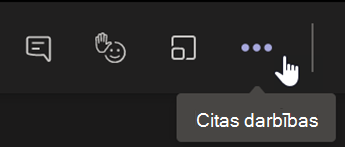
- Atlasiet Citas darbības
 .
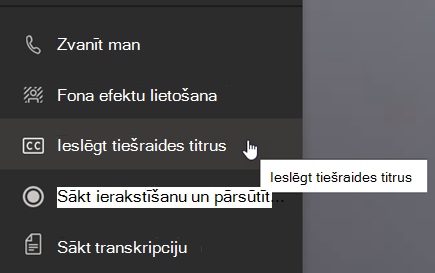
. - Atlasiet Ieslēgt tiešraides titrus.
- Lai pārtrauktu, izvēlieties Citas darbības un atlasiet Izslēgt tiešraides titrus.
Padoms
Lieciet visiem runāt skaidri un lēni, lai iegūtu precīzākus titrus.
Rokas pacelšana un tiešraides reakcijas
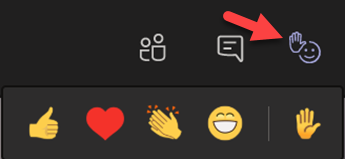
Virtuālā rokas pacelšana un reakcijas emocijzīmes ļauj jums un jūsu skolēniem sniegt neverbālus norādījumus.
1. Noklikšķiniet uz Pacelt roku uz sapulces vadīklas Signalizējiet, ka jums ir jautājums vai komentārs.
2. Izvēlieties emocijzīmi, lai izteiktu sajūtu vai atbildi.
Fona aptumšošana
Neskaidrs fons pievērš uzmanību runātājam un viņa teiktajam.
- Sapulces vadīklās atlasiet Citas darbības .
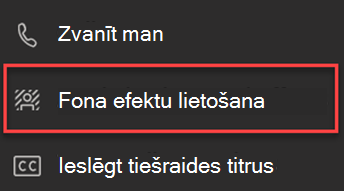
- Izvēlieties Lietot fona efektus
 .
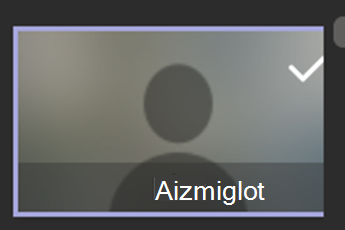
. - Izvēlieties Aizmiglot, pēc tam Priekšskatījums, noklikšķiniet uz Lietot un ieslēdziet video.
Piezīme
Lai pirms nodarbības aizmiglotu fonu, pievienojieties sapulcei. Ekrānā, kas redzams pirms pievienošanās, ieslēdziet kameru. Atlasiet Fona filtri>Aizmiglot.
Transkripcijas izveide
Ieslēdziet transkripciju, lai kopīgotu ar skolēniem.
- Sapulces vadīklās izvēlieties Citas darbības .
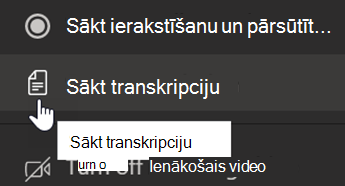
- Atlasiet Sākt transkripciju.
- Kad esat pabeidzis, izvēlieties Citas darbības un pēc tam atlasiet Apturēt transkripciju. Sapulces transkripcija tiks saglabāta pakalpojumā SharePoint.