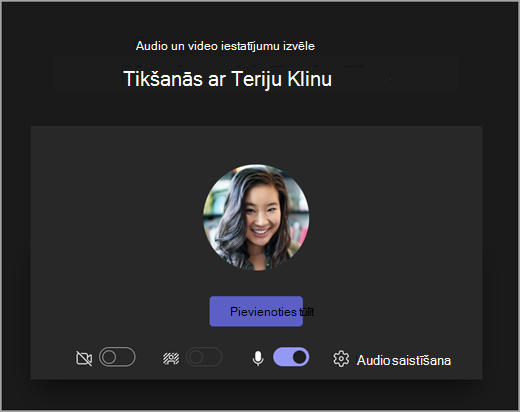
Microsoft Teams izglītības iestādēm sapulču rīkjosla palīdz pielāgot kameras, mikrofona un fona iestatījumus pirms ieiešanas sapulcē, lai izvairītos no traucējumiem. Sapulces rīkjosla arī sniedz vieglu piekļuvi svarīgām funkcijām, piemēram, satura koplietošanai, rokas pacelšanai un citām funkcijām sapulces laikā.
Rīkjoslas izmantošana pirms nodarbības
- Atveriet programmu Calendar
 un atrodiet sapulci. Atlasiet Pievienoties tiešsaistē.
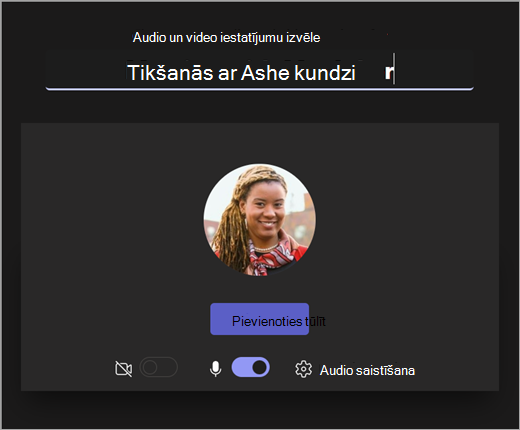
 - Ekrānā, kas redzams pirms pievienošanās, ieslēdziet vai izslēdziet kameru
 un mikrofonu
  .
. - Ieslēdziet video, lai redzētu fona filtrus
 un izvēlieties, kas tiek rādīts aiz jums.
 - Lai ieietu klasē, atlasiet Pievienoties tūlīt .
Piezīme
Lai pievienotos no mobilās ierīces, dodieties uz programmu Teams un atlasiet Calendar. Atrodiet savu sapulci un atlasiet Pievienoties.
Sapulču vadīklu izmantošana
Sapulču vadīklas palīdz koplietot saturu, pielāgot fonu un piedalīties Teams klases sapulcē.

Taimeris — rāda, cik ilgi notiek sapulce.
Ieslēgt un izslēgt kameru 

Mikrofona skaņas izslēgšana  un ieslēgšana
Satura  prezentēšana - Rada PowerPoint prezentāciju vai personiskā ekrāna koplietošanas iespējas.
Citas darbības
- Galerija, liela galerija vai skats kopā — mainiet citu sapulces dalībnieku video plūsmu izkārtojumu.
- Rādīt fona efektus — mainiet fonu sapulces laikā.
- Sākt / apturēt ierakstīšanu — ierakstiet sapulci turpmākai atsaucei.
- Beigt sapulci — šī darbība beigsies visiem sapulces dalībniekiem.
Rokas pacelšana - Paceliet roku sapulcē, lai jūs varētu komentēt vai uzdot jautājumu bez pārtraukuma.
Rādīt sarunu - Parāda tērzēšanas sarunu starp sapulces dalībniekiem.
Rādīt dalībniekus - Tiek rādīti visi sapulces dalībnieki.
Pamest sapulci