
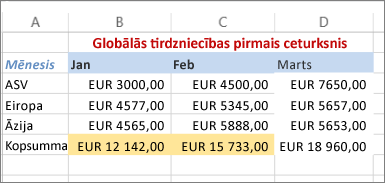
Datus šūnās varat iezīmēt, izmantojot opciju Aizpildījuma krāsa, lai pievienotu vai mainītu fona krāsu vai šūnu modeli. Rīkojieties šādi.
Atlasiet iezīmējamās šūnas.
Padoms
Lai visai darblapai izmantotu citu fona krāsu, atlasiet pogu Atlasīt visu. Režģlīnijas tiks paslēptas, taču darblapu var padarīt vieglāk lasāmu, ap visām šūnām parādot to apmales.

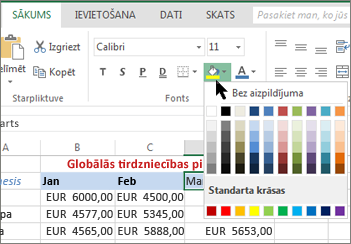
Atlasiet Sākums> — bultiņu blakus pogas Aizpildījuma krāsa
 vai nospiediet taustiņu kombināciju Alt+H, H.
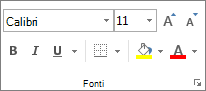
Sadaļā Dizaina krāsas vai Standarta krāsas izvēlieties vēlamo krāsu.
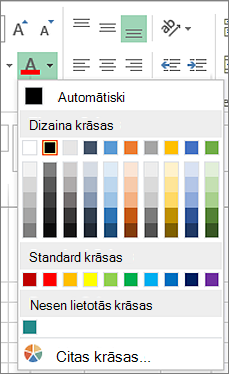
Lai izmantotu pielāgotu krāsu, atlasiet Citas krāsas un pēc tam dialoglodziņā Krāsas atlasiet vajadzīgo krāsu.
Padoms
Lai izmantotu pēdējo atlasīto krāsu, varat vienkārši atlasīt pogas Aizpildījuma krāsa
. Sadaļā Nesen lietotas krāsas atradīsit arī līdz 10 pēdējām atlasītajām pielāgotajām krāsām.
Raksta vai aizpildījuma efektu lietošana
Ja vēlaties ko vairāk nekā tikai tīrtoņa krāsas aizpildījumu, mēģiniet lietot rakstu vai aizpildījuma efektus.
Atlasiet šūnu vai šūnu diapazonu, kuru vēlaties formatēt.
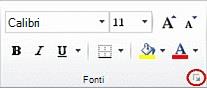
Atlasiet sākuma>fonta iestatījumu dialoga ikonu vai nospiediet taustiņu kombināciju Ctrl+Shift+F.
Cilnes Aizpildījums sadaļā Fona krāsa izvēlieties vajadzīgo krāsu.
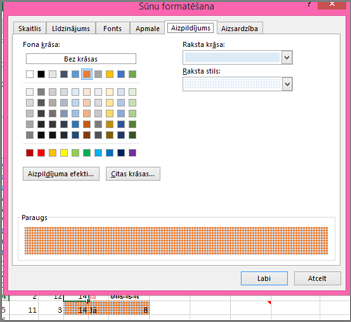
Lai izmantotu rakstu ar divām krāsām, lodziņā Raksta krāsa izvēlieties krāsu un pēc tam lodziņā Raksta stils izvēlieties rakstu.
Lai izmantotu rakstu ar īpašiem efektiem, atlasiet Aizpildījuma efekti un pēc tam izvēlieties vēlamās opcijas.Padoms
Lodziņā Paraugs varat priekšskatīt atlasītos fona, raksta un aizpildījuma efektus.
Šūnu krāsu, rakstu vai aizpildījuma efektu noņemšana
Lai noņemtu fona krāsas, rakstus vai aizpildījuma efektus no šūnām, vienkārši atlasiet šūnas. Pēc tam atlasiet Sākums> , bultiņu blakus Aizpildījuma krāsa un pēc tam izvēlieties Bez aizpildījuma.
Šūnu krāsu, rakstu vai aizpildījuma efektu krāsaina drukāšana
Ja drukāšanas opcijas ir iestatītas uz Melnbalts vai melnraksta kvalitātē — apzināti vai tāpēc, ka darbgrāmatā ir liels darblapu un diagrammu apjoms vai arī tās ir sarežģītas, kas savukārt automātiski ieslēdza melnraksta režīmu, — šūnas netiks drukātas krāsainas. To var novērst šādi:
-
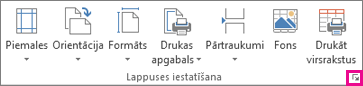
Atlasiet Lappuses izkārtojums> Dialoglodziņa ikonaLappuses iestatīšana.
- Cilnes Lapa sadaļā Drukāt noņemiet atzīmes no izvēles rūtiņām Melnbalts un Melnraksta kvalitāte.
Piezīme
Ja jūsu darblapā nav krāsu, iespējams, strādājat augsta kontrasta režīmā. Ja priekšskatījumā pirms drukāšanas nav krāsu, iespējams, nav atlasīts krāsu printeris.
Vai nepieciešama papildu palīdzība?
Vienmēr varat pajautāt speciālistam Excel tehnoloģiju kopienā vai saņemt atbalstu kopienās.