Ja vēlaties labot datumu projekta grafikā, pieskaitot divas nedēļas un tādējādi iegūstot jaunu uzdevuma pabeigšanas datumu, vai projekta uzdevumu sarakstā noteikt atsevišķa uzdevuma izpildei nepieciešamo laiku. Jūs varat datumam pieskaitīt vai no tā atņemt dienu skaitu, izmantojot vienkāršu formulu, vai arī izmantot darblapas funkcijas, kas ir īpaši izstrādātas darbam ar datumiem programmā Excel.
Dienu saskaitīšana datumam vai atņemšana no tā
Pieņemsim, ka rēķins ir jāapmaksā katra mēneša otrajā piektdienā. Jūs vēlaties pārskaitīt naudu uz šo kontu tā, lai tā pienāktu 15 kalendāra dienas pirms šī datuma, tātad atņemsit 15 dienas no maksājuma datuma. Šajā piemērā parādīts, kā saskaitīt un atņemt datumus, ievadot pozitīvus vai negatīvus skaitļus.

- Ievadiet izpildes datumus kolonnā A.
- Ievadiet dienu skaitu, kas jāpievieno vai jāatņem kolonnā B. Varat ievadīt negatīvu skaitli, lai atņemtu dienas no sākuma datuma, un pozitīvu skaitli, ko pieskaitīt savam datumam.
- Šūnā C2 ievadiet =A2+B2 un pēc vajadzības nokopējiet.
Mēnešu saskaitīšana vai atņemšana no datuma, izmantojot funkciju EDATE
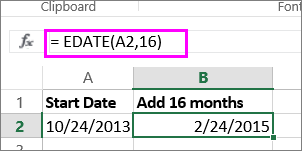
Varat izmantot funkciju EDATE , lai datumam ātri pieskaitītu vai atņemtu mēnešus.
Funkcijai EDATE ir nepieciešami divi argumenti: sākuma datums un mēnešu skaits, kas jāpieskaita vai jāatņem. Lai atņemtu mēnešus, kā otro argumentu ievadiet negatīvu skaitli. Piemēram, =EDATE("15.9.19",-5) atgriež 15.04.19.

Šajā piemērā varat ievadīt sākuma datumus kolonnā A.
Ievadiet mēnešu skaitu, kas jāpievieno vai jāatņem kolonnā B. Lai norādītu, vai ir jāatņem mēnesis, pirms skaitļa (piemēram, -1) varat ievadīt mīnusa zīmi (-).
Šūnā C2 ievadiet =EDATE(A2,B2) un pēc vajadzības kopējiet uz leju.
Piezīme
- Atkarībā no to šūnu formatējuma, kurās ir ievadītas formulas, Excel var parādīt rezultātus kā sērijas numurus. Piemēram, 2019. gada 8. februāris var tikt parādīts kā 43504.
- Programma Excel datumus glabā kā secīgus sērijas numurus, tāpēc tos var izmantot aprēķinos. Pēc noklusējuma sērijas pirmais skaitlis ir 1900. gada 1. janvāris, bet 2010. gada 1. janvāris ir sērijas 40179. skaitlis, jo pēc 1900. gada 1. janvāra pagājušas 40 178 dienas.
- Ja rezultāti tiek parādīti kā kārtas skaitļi, atlasiet attiecīgās šūnas un turpiniet, veicot šādas darbības:
- Nospiediet taustiņu kombināciju Ctrl+1 , lai atvērtu dialoglodziņu Šūnu formatēšana , un atlasiet cilni Skaitlis .
- Sadaļā Kategorija atlasiet Datums, atlasiet vēlamo datuma formātu un pēc tam atlasiet Labi. Abās šūnas vērtība tiek parādīta kā datums, nevis kārtas skaitlis.
Gadu saskaitīšana datumam vai atņemšana no tā
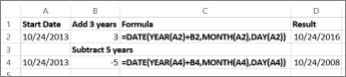
Šajā piemērā mēs pievienojam un atņemam gadus no sākuma datuma, izmantojot šādu formulu:
=DATE(YEAR(A2)+B2,MONTH(A2),DAY(A2))

Kā darbojas šī formula:
- Funkcija YEAR skatās datumu šūnā A2 un atgriež 2019. Pēc tam no šūnas B2 tiek pievienoti 3 gadi, iegūstot 2022. gadu.
- Funkcijas MONTH un DAY atgriež tikai sākotnējās vērtības no šūnas A2, bet funkcija DATE tās pieprasa.
- Visbeidzot funkcija DATE apvieno šīs trīs vērtības datumā, kas pienāks pēc 3 gadiem — 08.02.22.
Dienu, mēnešu un gadu kombinācijas saskaitīšana vai atņemšana uz/no datuma
Šajā piemērā mēs pievienojam un atņemam gadus, mēnešus un dienas no sākuma datuma, izmantojot šādu formulu:
=DATE(GADS(A2)+B2;MONTH(A2)+C2;DAY(A2)+D2)

Kā darbojas šī formula:
- Funkcija YEAR skatās datumu šūnā A2 un atgriež 2019. Pēc tam no šūnas B2 tiek pievienots 1 gads, iegūstot 2020.
- Funkcija MONTH atgriež 6, pēc tam tai pieskaita 7 no šūnas C2. Tas kļūst interesanti, jo 6 + 7 = 13, kas ir 1 gads un 1 mēnesis. Šajā gadījumā formula to atpazīs un automātiski pievienos rezultātam vēl vienu gadu, palielinot to no 2020. gada uz 2021. gadu.
- Funkcija DAY atgriež 8 un pieskaita tam 15. Tas darbosies līdzīgi formulas daļai MONTH, ja pārsniegsit dienu skaitu attiecīgajā mēnesī.
- Funkcija DATE apvieno šīs trīs vērtības datumā, kas pienāks pēc 1 gada, 7 mēnešiem un 15 dienām — 23.01.21.