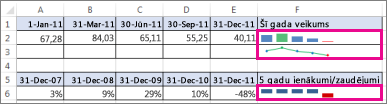
Sīkdiagrammas ir mazas diagrammas vienā darblapas šūnā, ko var izmantot, lai vizuāli attēlotu un rādītu datu tendences. Sīkdiagrammas var piesaistīt uzmanību svarīgiem vienumiem, piemēram, sezonas izmaiņām vai ekonomiskajiem cikliem, un tās iezīmē maksimālās un minimālās vērtības atšķirīgās krāsās. Darblapas datu tendenču attēlošana var būt noderīga, jo īpaši, ja koplietojat datus ar citām personām.
Atlasiet tukšu šūnu tuvu datiem, kurus vēlaties parādīt sīkdiagrammā.
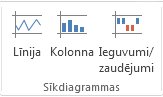
Cilnes Ievietošana grupā Sīkdiagrammas atlasiet Līnija, Kolonna vai Ieguvumi/zaudējumi.
Lodziņā Datu diapazons ievadiet šūnu diapazonu, kurā ir dati, ko vēlaties parādīt sīkdiagrammā.
Piemēram, ja dati ir 2. rindas A, B, C un D šūnās, ievadiet a2: D2.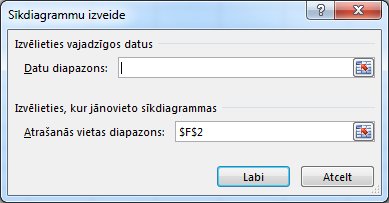
Ja darblapā vēlaties atlasīt šūnu diapazonu, atlasiet
 īslaicīgi sakļaut dialoglodziņu. Atlasiet šūnas darblapā un pēc tam atlasiet
  , lai parādītu dialoglodziņu pilnībā.
Atlasiet Labi.
Lentē parādās cilne Sīkdiagramma. Izmantojiet cilni Stils , lai pielāgotu sīkdiagrammas.
Padomi
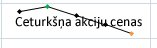
- Tā kā sīkdiagramma ir iegulta šūnā, visam šūnā ievadītajam tekstam sīkdiagramma tiek izmantota kā fons, kā parādīts šajā piemērā.
- Atlasot vienu šūnu, sīkdiagrammu var nokopēt uz citām šūnām,to velkot vai izmantojot komandu Aizpildīt uz leju (Ctrl+D).
Sīkdiagrammu pielāgošana
Pēc sīkdiagrammas izveides jebkurā laikā var mainīt tās tipu, stilu un formātu.
Atlasiet pielāgojamās sīkdiagrammas, lai lentē tiktu parādīti Sīkdiagrammu rīki.
Cilnē Stils izvēlieties nepieciešamās opcijas. Varat:
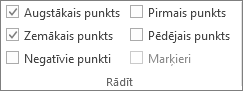
Parādīt marķierus, lai līniju sīkdiagrammā izceltu atsevišķas vērtības.
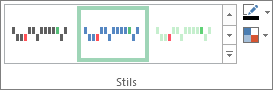
Mainiet sīkdiagrammu stilu vai formātu.
Parādiet un mainiet asu iestatījumus.
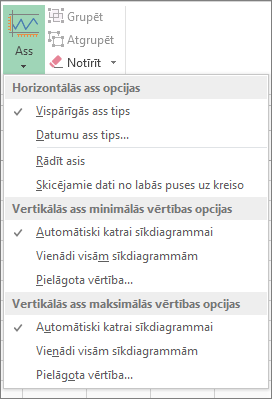
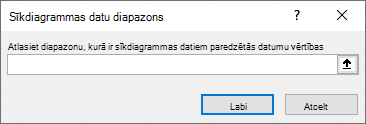
Ja šajā nolaižamajā izvēlnē atlasīsit opciju Datuma ass tips , programma Excel atvērs dialoglodziņu Sīkdiagrammas datumu diapazons . Šeit var atlasīt darbgrāmatas diapazonu, kurā iekļautas sīkdiagrammas datiem nepieciešamās datumu vērtības.
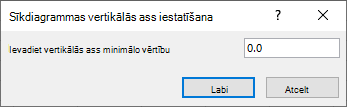
Ja šajā nolaižamajā sarakstā atlasāt pielāgoto vērtību opcijas, programma Excel atver dialoglodziņu Sīkdiagrammas vertikālās ass iestatīšana . Šeit varat ievadīt minimālo vai maksimālo vērtību (atkarībā no atlasītās opcijas) vertikālajai asij sīkdiagrammu datiem. Pēc noklusējuma programma Excel nosaka, kā parādīt sīkdiagrammas datus, lai ar šīm opcijām varētu noteikt minimālās un maksimālās vērtības.
Mainiet datu rādīšanas veidu.

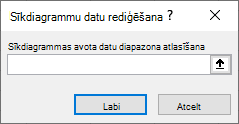
Ja šajā nolaižamajā izvēlnē atlasāt opciju Rediģēt vienas sīkdiagrammas datus , programma Excel atver dialoglodziņu Sīkdiagrammas datu rediģēšana . Šeit varat atlasīt diapazonu savā darbgrāmatā, kurā ir dati, kurus vēlaties izmantot sīkdiagrammas datiem. Izmantojiet šo opciju, ja vēlaties mainīt tikai vienu sīkdiagrammu.
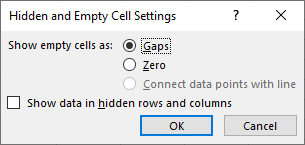
Ja šajā nolaižamajā izvēlnē atlasāt opciju Paslēptās & tukšās šūnas , programma Excel atver dialoglodziņu Paslēpto un tukšo šūnu iestatījumi . Izmantojiet šo opciju, lai mainītu to, kā programma Excel apstrādā slēptās un nulles vērtības sīkdiagrammas datos.
Varat izvēlēties rādīt tukšas šūnas kā atstarpes, nulle vai savienot datu punktus ar līniju.
Atlasiet opciju Rādīt datus slēptās rindās un kolonnās , lai programma Excel iekļautu datus slēptajās rindās un kolonnās jūsu sīkdiagrammas datos. Notīriet šo opciju, lai programma Excel ignorētu datus slēptajās rindās un kolonnās.