
Atsvaidzinot vai atkārtoti importējot XML datus, varat izvēlēties, vai Excel aizstāj esošos kartētos datus vai pievieno jaunus datus XML tabulām.
Ja cilne Izstrādātājs nav redzama, parādiet cilni Izstrādātājs.
Atlasiet kartētu šūnu, lai izvēlētos XML karti, kuru vēlaties konfigurēt.
Cilnes Izstrādātājs grupā XML atlasiet Kartes rekvizīti.
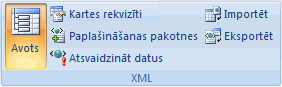
Dialoglodziņā XML kartes rekvizīti atlasiet kādu no šīm opcijām:
- Pārrakstiet esošos datus ar jaunajiem: Atsvaidzinot vai atkārtoti importējot XML datus, Excel aizstāj esošos datus gan viena kartējuma šūnās, gan XML tabulās ar jaunajiem datiem.
- Pievienojiet jaunos datus esošajām XML tabulām: atsvaidzinot vai atkārtoti importējot XML datus, programma Excel pievieno jaunos datus esošās XML tabulas beigās. Viena kartējuma šūnas paliek nemainīgas; Tiem netiek pievienoti jauni dati un netiek izmantoti, lai pārrakstītu esošos datus.
Vai nepieciešama papildu palīdzība?
Vienmēr varat pajautāt speciālistam Excel tehnoloģiju kopienā vai saņemt atbalstu kopienās.