
Pievienojot krāsu alternatīvām rindām vai kolonnām (bieži tā tiek dēvēta par krāsu saistīšanu), var atvieglot darblapā esošo datu skenēšanu. Lai formatētu alternatīvās rindas vai kolonnas, tai var ātri lietot iepriekš iestatītu tabulas formātu. Izmantojot šo metodi, alternatīvo rindu vai kolonnu ēnojums tiek lietots automātiski, kad pievienojat rindas un kolonnas.
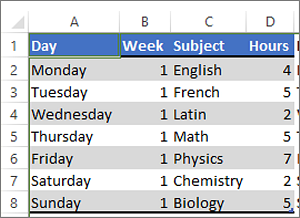
Rīkojieties šādi.
- Atlasiet šūnu diapazonu, ko vēlaties formatēt.
- Doties uz sākuma>formātu kā tabulu.
- Izvēlieties tabulas stilu, kurā ir alternatīvs rindas ēnojums.
- Lai mainītu ēnojumu no rindām uz kolonnām, sadaļā Tabulas noformējums atlasiet tabulu un pēc tam noņemiet atzīmi no rūtiņas Rindas joslās un atzīmējiet rūtiņu Kolonnas joslās .
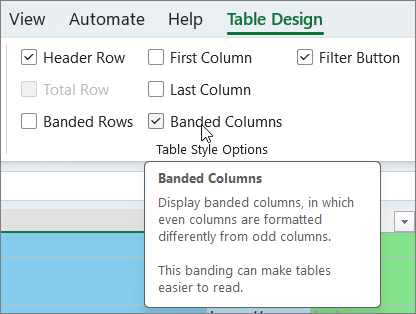
Padoms
Ja vēlaties saglabāt saistītās tabulas stilu bez tabulas funkcionalitātes, varat konvertēt tabulu par datu diapazonu. Krāsu saistīšana netiks automātiski turpināta, kad pievienosit vairāk rindu vai kolonnu, bet alternatīvos krāsu formātus varat kopēt jaunajās rindās, izmantojot formāta kopētāju.
Nosacījumformatēšanas izmantošana, lai lietotu saistītās rindas vai kolonnas
Nosacījumformatēšanas kārtulu varat arī izmantot, lai lietotu citu formatējumu konkrētām rindām vai kolonnām.
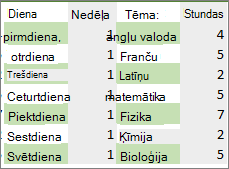
Rīkojieties šādi.
Darblapā veiciet vienu no šīm darbībām:
- Lai ēnojumu lietotu noteiktam šūnu diapazonam, atlasiet formatējamās šūnas.
- Lai ēnojumu lietotu visai darblapai, atlasiet pogu Atlasīt visu .
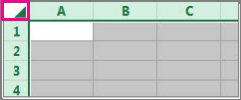
Doties uz sākumlapu>Nosacījumformatēšana>Jauna kārtula.
Lodziņā Atlasīt kārtulas tipu atlasiet Lietot formulu, lai noteiktu formatējamās šūnas.
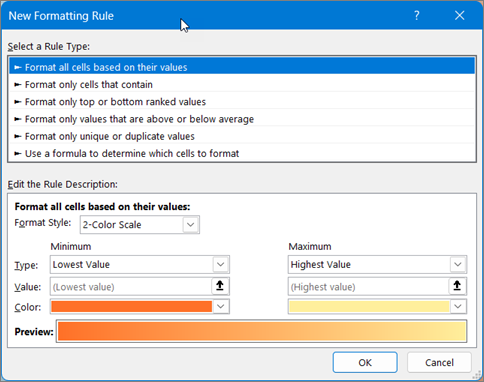
Lai krāsu lietotu alternatīvām rindām, lodziņā Formatēt vērtības, ja ir spēkā šāda formula ierakstiet formulu =MOD(ROW(),2)=0.
Lai krāsu lietotu alternatīvām kolonnām, ierakstiet šādu formulu: =MOD(COLUMN(),2)=0.
Šīs formulas nosaka, vai rindai vai kolonnai ir pāra vai nepāra numurs, un pēc tam atbilstoši lieto krāsu.Atlasiet Formāts.
Lodziņā Formatēt šūnas atlasiet Aizpildīt.
Izvēlieties krāsu un atlasiet Labi.
Savu izvēli varat priekšskatīt sadaļā Paraugs un atlasīt Labi vai izvēlēties citu krāsu.
Padoms
- Lai rediģētu nosacījumformatēšanas kārtulu, noklikšķiniet uz kādas šūnas, kurā ir lietota kārtula, dodieties uz Sākums>Nosacījumformatēšana>Pārvaldīt kārtulas>Rediģēt kārtulu un pēc tam veiciet izmaiņas.
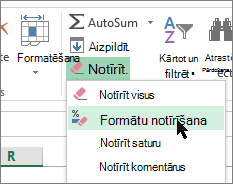
- Lai šūnās notīrītu nosacījumformatējumu, atlasiet tās, dodieties uz Sākums>Notīrīt un izvēlieties Notīrīt formātus.
- Lai nosacījumformatējumu kopētu citās šūnās, noklikšķiniet uz kādas šūnas, kurā ir lietota kārtula, dodieties uz pogu Sākums>Formāta kopētājs
un pēc tam atlasiet formatējamās šūnas.