

Veidlapas vadīklas pogu vai komandpogu (ActiveX vadīklu) var izmantot, lai izpildītu makro, kas veic darbību, kad lietotājs noklikšķina uz vadīklas. Abas šīs pogas tiek sauktas arī par spiedpogām, kuras var iestatīt, lai automatizētu darblapas drukāšanu, datu filtrēšanu vai skaitļu aprēķināšanu. Kopumā veidlapas vadīklas poga un ActiveX vadīklas komandpoga izskatās un funkcija ir līdzīga. Tomēr tām ir dažas atšķirības, kas ir izskaidrotas tālākajās sadaļās.
Padoms
Informācija šajā rakstā ir paredzēta pieredzējušiem Excel lietotājiem. Papildinformāciju par makro skatiet rakstā Makro pievienošana vai rediģēšana darblapā esošai vadīklai.
Poga (veidlapas vadīkla)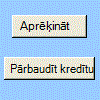
|
Komandpoga (ActiveX vadīkla)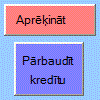
|
|---|
Nākamajās sadaļās ir sniegta informācija, kā pievienot makro pogai programmā Excel operētājsistēmai Windows vai Mac.
Piezīme
ActiveX vadīklas netiek atbalstītas Mac datorā.
Makro un VBA rīki ir atrodami cilnē Izstrādātājs , kas pēc noklusējuma ir paslēpta.
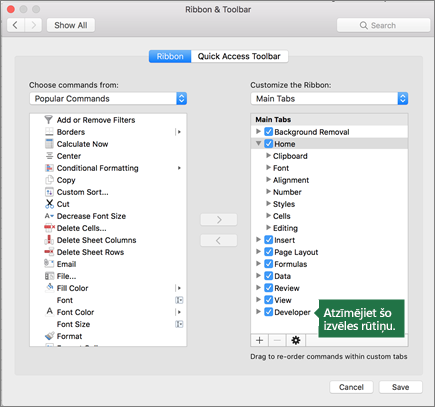
Vispirms to iespējojiet. Papildinformāciju skatiet rakstā: Cilnes Izstrādātājs parādīšana.

Pogas pievienošana (veidlapas vadīkla)
- Cilnes Izstrādātājs grupā Vadīklas noklikšķiniet uz Ievietot un pēc tam sadaļā Veidlapu vadīklas noklikšķiniet uz Poga
 .
. - Noklikšķiniet uz darblapas atrašanās vietas, kur jāatrodas pogas augšējam kreisajam stūrim. Tiek parādīts uznirstošais logs Makro piešķiršana .
- Piešķiriet pogai makro un pēc tam noklikšķiniet uz Labi.
- Lai norādītu pogas vadīklas rekvizītus, ar peles labo pogu noklikšķiniet uz pogas un pēc tam noklikšķiniet uz Formatēt vadīklu.
Komandpogas pievienošana (ActiveX vadīkla)
Cilnes Izstrādātājs grupā Vadīklas noklikšķiniet uz Ievietot un pēc tam sadaļā ActiveX vadīklas noklikšķiniet uz Komandpoga
.Noklikšķiniet uz darblapas atrašanās vietas, kur jāparādās komandpogas augšējam kreisajam stūrim.
Grupā Vadīklas noklikšķiniet uz Skatīt kodu. Tiek palaists Visual Basic redaktors. Pārliecinieties, vai labajā pusē esošajā nolaižamajā sarakstā ir izvēlēts Klikšķis . Apakšprocedūra CommandButton1_Click (skatīt attēlu tālāk) izpilda šos divus makro, noklikšķinot uz pogas: SelectC15 un HelloMessage.
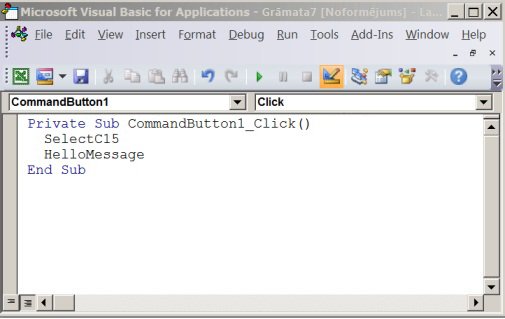
Komandpogas apakšprocedūrā veiciet kādu no šīm darbībām:
- Ievadiet darbgrāmatā esoša makro nosaukumu. Makro varat atrast, noklikšķinot uz Makro grupā Kods . Varat palaist vairākus makro no vienas pogas, ievadot makro nosaukumus atsevišķās apakšprocedūras rindiņās.
- Ja nepieciešams, pievienojiet savu VBA kodu.
Aizveriet Visual Basic redaktoru un noklikšķiniet uz noformējuma režīms
 , lai nodrošinātu, ka noformējuma režīms ir izslēgts.
Lai izpildītu VBA kodu, kas tagad ir daļa no pogas, noklikšķiniet uz tikko izveidotās ActiveX komandpogas.
Lai rediģētu ActiveX vadīklu, pārliecinieties, vai ir atvērts noformēšanas režīms. Cilnes Izstrādātājs grupā Vadīklas ieslēdziet noformējuma režīmu.
Lai norādītu komandpogas vadīklas rekvizītus, cilnes Izstrādātājs grupā Vadīklas noklikšķiniet uz Rekvizīti
 . Varat arī ar peles labo pogu noklikšķināt uz komandpogas un pēc tam noklikšķināt uz Rekvizīti.
Piezīme
Pirms noklikšķināt uz Rekvizīti, pārliecinieties, vai ir atlasīts objekts, kuram vēlaties pārbaudīt vai mainīt rekvizītus.
Tiek parādīts lodziņš Rekvizīti . Lai iegūtu detalizētu informāciju par katru rekvizītu, atlasiet rekvizītu un pēc tam nospiediet taustiņu F1, lai parādītu Visual Basic palīdzības tēmu. Rekvizīta nosaukumu var ierakstīt arī Visual Basic palīdzības meklēšanas lodziņā. Tālāk esošajā tabulā ir apkopoti pieejamie rekvizīti.
| Ja vēlaties norādīt | Izmantojiet šo rekvizītu |
|---|---|
| Vispārīgi: | |
| Vai vadīkla tiek ielādēta, atverot darbgrāmatu. (ActiveX vadīklām ignorēts.) | Automātiskā ielāde (Excel) |
| vai vadīkla var saņemt fokusu un reaģēt uz lietotāja ģenerētiem notikumiem. | Iespējots (veidlapa) |
| vai vadīklu var rediģēt. | Locked (Form) |
| Vadīklas nosaukums. | Nosaukums (forma) |
| Veids, kā vadīkla ir pievienota šūnām, kas atrodas zem tās (brīvi peldošas, pārvietojas, bet neatbilst lielumam, vai pārvietojas un maina izmērus). | Novietojums (Excel) |
| Vai vadīklu var izdrukāt. | PrintObject (Excel) |
| vai vadīkla ir redzama vai paslēpta. | Redzams (forma) |
| Teksts | |
| Fonta atribūti (treknraksts, slīpraksts, lielums, pārsvītrojums, pasvītrojums un biezums). | Treknraksts, slīpraksts, lielums, pārsvītrojums, pasvītrojums, biezums (forma) |
| Aprakstošs teksts par vadīklu, kas to identificē vai apraksta. | Paraksts (forma) |
| Vai vadīklas saturs tiek automātiski aplauzts rindiņas beigās. | WordWrap (forma) |
| Izmērs un pozīcija: | |
| Vai vadīklas lielums tiek automātiski pielāgots, lai parādītu visu saturu. | AutoSize (forma) |
| Augstums vai platums punktos. | Augstums, platums (forma) |
| Attālums starp vadīklu un darblapas kreiso vai augšējo malu. | Pa kreisi, augšā (forma) |
| Formatējums: | |
| Fona krāsa. | BackColor (veidlapa) |
| Fona stils (caurspīdīgs vai necaurspīdīgs). | BackStyle (forma) |
| Priekšplāna krāsa. | ForeColor (forma) |
| Vai vadīklai ir ēna. | Ēna (Excel) |
| Attēls: | |
| Vadīklā parādāmā bitkarte. | Attēls (forma) |
| Attēla atrašanās vieta attiecībā pret tā parakstu (pa kreisi, augšā, pa labi utt.). | PicturePosition (forma) |
| Tastatūra un pele: | |
| Vadīklas īsinājumtaustiņš. | Paātrinātājs (forma) |
| Pielāgota peles ikona. | MouseIcon (veidlapa) |
| Rādītāja veids, kas tiek parādīts, kad lietotājs novieto peli virs konkrēta objekta (standarta, bultiņas, I veida stara utt.). | MousePointer (Form) |
| Vai vadīkla pārvietojas fokusā, kad uz tās noklikšķina. | TakeFocusOnClick (veidlapa) |
Vai nepieciešama papildu palīdzība?
Vienmēr varat pajautāt speciālistam Excel tehnoloģiju kopienā vai saņemt atbalstu kopienās.