

Aprēķinātā kolonna ļauj datu modeļa tabulai pievienot atvasinātos datus. Tā vietā, lai ielīmētu vai importētu vērtības kolonnā, Power Pivot formulā izveidojiet datu analīzes izteiksmes (DAX), kas definē kolonnas vērtības.
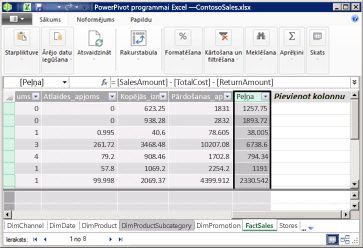
Piemēram, katrai tabulas FactSales rindai var būt nepieciešams pievienot pārdošanas peļņas vērtības. Pievienojot jaunu aprēķināto kolonnu un izmantojot formulu = [SalesAmount] - [TotalCost] - [ReturnAmount], jaunās vērtības tiek aprēķinātas, kolonnasSalesAmount katrā rindā no vērtībām katrā kolonnas SalesAmount rindā atņemot vērtības. Pēc tam varat izmantot peļņas kolonnu rakurstabulā, rakursdiagrammā vai citās analīzēs, kas izmanto datu modeli.
Attēlā parādīta aprēķinātā kolonna pievienojumprogrammā Power Pivot.
Piezīme
Lai gan aprēķinātās kolonnas un mēri balstās uz formulām, tie ir paredzēti dažādiem mērķiem. Mēri visbiežāk tiek izmantoti rakurstabulas vai rakursdiagrammas apgabalā Vērtības . Izmantojiet aprēķinātās kolonnas, ja nepieciešams aprēķināt vērtību, kas tiek glabāta katrai rindai un ir pieejama kā lauks rakurstabulās, rakursdiagrammās, datu griezumos, filtros, rindās, kolonnās vai diagrammas asīs. Papildinformāciju par mēriem skatiet sadaļā Mēri līdzeklī Power Pivot.
Informācija par aprēķinātajām kolonnām
Aprēķinātajās kolonnās esošās formulas ir ļoti līdzīgas programmā Excel izveidotajām formulām. Tomēr dažādām tabulas rindām nevar izveidot atšķirīgas formulas. Tā vietā DAX formula automātiski tiek lietota visā kolonnā.
Ja kolonnā ir formula, tā aprēķina katras rindas vērtību. Kolonnas vērtības tiek aprēķinātas uzreiz pēc formulas ievadīšanas un tiek pārrēķinātas, kad pamatā esošie dati mainās vai atkarīgie aprēķini tiek atjaunināti.
Aprēķinātās kolonnas var atsaukties uz citām aprēķinātajām kolonnām un mēriem tajā pašā datu modelī. Piemēram, varat izveidot vienu aprēķināto kolonnu, lai izgūtu skaitli no teksta virknes, un pēc tam izmantot šo skaitli citā aprēķinātajā kolonnā.
Piemērs
Varat izveidot aprēķinātas kolonnas, izmantojot datus, kas jau ir tabulā. Piemēram, varat izvēlēties apvienot vērtības, veikt saskaitīšanu, izvilkt apakšvirknes vai salīdzināt vērtības citos laukos. Lai pievienotu aprēķināto kolonnu, pievienojumprogrammā Power Pivot jau jābūt vismaz vienai tabulai.
Piemērs.
= EOMONTH([StartDate], 0)
Šajā piemērā formulā tiek izmantotas vērtības no kolonnas StartDate reklāmas tabulā. Pēc tam tā aprēķina mēneša beigu vērtību katrai rindai tabulā Paaugstinājums. Otrais parametrs norāda mēnešu skaitu pirms vai pēc mēneša StartDate; Šajā gadījumā 0 nozīmē to pašu mēnesi. Piemēram, ja vērtība kolonnā StartDate ir 6/1/2001, aprēķinātās kolonnas vērtība būs 6/30/2001.
Aprēķinātu kolonnu nosaukumu piešķiršana
Pēc noklusējuma jaunās aprēķinātās kolonnas tiek pievienotas pa labi no citām kolonnām un kolonnai automātiski tiek piešķirts noklusējuma nosaukums CalculatedColumn1, CalculatedColumn2 utt. Pēc kolonnu izveides varat pārkārtot un pārdēvēt kolonnas pēc nepieciešamības.
Aprēķināto kolonnu izmaiņām ir daži ierobežojumi:
- Katram kolonnas nosaukumam tabulā ir jābūt unikālam.
- Izvairieties no nosaukumiem, kas jau tiek izmantoti mēriem tajā pašā datu modelī. Lai izvairītos no pārpratumiem, atsaucoties uz kolonnām, izmantojiet atšķirīgus nosaukumus un pilnas kolonnu atsauces.
- Pārdēvējot aprēķināto kolonnu, ir jāatjaunina arī visas formulas, kas ir atkarīgas no esošās kolonnas. Ja vien nav ieslēgts manuālās atjaunināšanas režīms, formulu rezultātu atjaunināšana notiek automātiski. Tomēr šī darbība var ilgt noteiktu laiku.
- Noteiktas rakstzīmes nevar izmantot kolonnu nosaukumos vai citu objektu nosaukumos pievienojumprogrammā Power Pivot. Papildinformāciju skatiet DAX sintakses sadaļā "Nosaukumu piešķiršanas prasības".
Esošas aprēķinātās kolonnas pārdēvēšana vai rediģēšana
- Power Pivot logā ar peles labo pogu noklikšķiniet uz tās aprēķinātās kolonnas virsraksta, kuru vēlaties pārdēvēt, un noklikšķiniet uz Pārdēvēt kolonnu.
- Ierakstiet jauno nosaukumu un pēc tam nospiediet taustiņu ENTER, lai akceptētu jauno nosaukumu.
Datu tipa maiņa
Aprēķinātās kolonnas datu tipu var mainīt tāpat, kā maināt citu kolonnu datu tipu. Konvertēšana var neizdoties, ja dati satur nesaderīgas vērtības.
Aprēķināto kolonnu veiktspēja
Aprēķinātās kolonnas var būt resursietilpīgākas nekā mēri, jo to vērtības tiek aprēķinātas un saglabātas katrai tabulas rindai. Turpretim mērs tiek aprēķināts tikai šūnām, kas tiek izmantotas rakurstabulā vai rakursdiagrammā.
Piemēram, tabulā ar miljonu rindu vienmēr ir aprēķinātā kolonna ar miljonu rezultātu, kas attiecīgi ietekmē veiktspēju. Tomēr rakurstabula parasti filtrē datus, lietojot rindu un kolonnu virsrakstus. Tas nozīmē, ka mērs tiek aprēķināts tikai datu apakškopai katrā rakurstabulas šūnā.
Formulai ir atkarība no objekta atsaucēm formulā, piemēram, citām kolonnām vai izteiksmēm, kas novērtē vērtības. Piemēram, aprēķinātu kolonnu, kuras pamatā ir cita kolonna, vai aprēķinu, kurā ir izteiksme ar kolonnas atsauci, nevar novērtēt, kamēr nav novērtēta otra kolonna. Pēc noklusējuma ir iespējota automātiskā atsvaidzināšana. Ņemiet vērā, ka formulu atkarības var ietekmēt veiktspēju.
Lai izvairītos no veiktspējas problēmām, veidojot aprēķinātās kolonnas, ievērojiet šīs vadlīnijas:
- Tā vietā, lai veidotu vienu formulu, kas satur daudz sarežģītu atkarību, veidojiet formulas pakāpeniski ar rezultātiem, kas saglabāti kolonnās, lai varētu validēt rezultātus un novērtēt veiktspējas izmaiņas. Ja iespējams, aprēķiniem, kas nav jāglabā katrā rindā, apsveriet iespēju izmantot mērus, nevis aprēķinātās kolonnas.
- Datu modifikācijas bieži izraisa aprēķināto kolonnu atjaunināšanu. Varat novērst šo darbību, iestatot manuālu pārrēķināšanas režīmu. Ja pārrēķināšana ir iestatīta kā manuāla, aprēķinātās kolonnas rezultāti var neatspoguļot nesenās datu izmaiņas, kamēr modelis netiek atsvaidzināts un pārrēķināts.
- Mainot vai dzēšot relācijas starp tabulām, formulas, kurās šajās tabulās tiek izmantotas kolonnas, kļūst nederīgas.
- Ja izveidojat formulu, kas ietver riņķveida vai pašatsauces atkarību, rodas kļūda.
Uzdevumi
Papildinformāciju par darbu ar aprēķinātajām kolonnām skatiet sadaļā Aprēķinātās kolonnas izveide pievienojumprogrammā Power Pivot.