
Ja rodas nepieciešamība paplašināt vai samazināt Excel kolonnu platumu un rindu augstumu, ir vairāki veidi, kā tos pielāgot. Ja strādājat skatā Lapas izkārtojums (Skatīt>darbgrāmatas skatu>lapas izkārtojumu), kolonnas platumu vai rindas augstumu varat norādīt collās, centimetros un milimetros. Pēc noklusējuma mērvienība ir collās. Dodieties uz Faila>opcijas>Papildu>attēlojums> sarakstā Mērjoslas vienības atlasiet opciju. Pārslēdzoties uz normālskatu , rindu augstums tiek rādīts punktos, un kolonnu platums tiek parādīts rakstzīmju mērvienībā (noklusējuma fonta rakstzīmju skaits, kas ir ietilpināms šūnā).
Atsevišķām rindām un kolonnām var būt tikai viens iestatījums. Piemēram, vienas kolonnas platums var būt 25 punkti, bet vienai rindai tas nevar būt 25 punktu platums, bet otrai — 10 punkti.
Rindu un kolonnu minimālais, maksimālais un noklusējuma lielums
Nākamajā tabulā ir parādīts minimālais, maksimālais un noklusējuma kolonnu un rindu lielums. Kolonnu platums tiek mērīts mērvienībā, kuras pamatā ir rakstzīmes (noklusējuma fonta rakstzīmju skaits, kas ir ietilpināms šūnā). Rindu augstums tiek mērīts punktos.
| Tips | Minimums | Maksimums | Noklusējums |
|---|---|---|---|
| Kolonna | 0 (slēpts) | 255 | 8.43 |
| Rinda | 0 (slēpts) | 409 | 15.00 |
Specifiska kolonnas platuma iestatīšana
Atlasiet kolonnu vai kolonnas, kuras vēlaties mainīt.
Pāriet uz sākuma>šūnu>formātu.
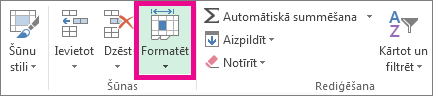
Sadaļā Šūnas lielums atlasiet Kolonnas platums.
Lodziņā Kolonnas platums ievadiet vajadzīgo vērtību.
Atlasiet Labi.
Padoms
Lai ātri iestatītu atsevišķas kolonnas platumu, ar peles labo pogu noklikšķiniet uz atlasītās kolonnas, atlasiet Kolonnas platums, ierakstiet vajadzīgo vērtību un pēc tam atlasiet Labi.
Kolonnas platuma maiņa, lai tajā automātiski tiktu ietilpināts saturs (automātiskā ietilpināšana)
Atlasiet kolonnu vai kolonnas, kuras vēlaties mainīt.
Pāriet uz sākuma>šūnu>formātu.
Sadaļā Šūnas lielums atlasiet Automātiski ietilpināt kolonnas platumu.
Piezīme
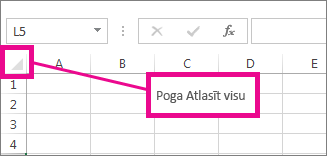
Lai darblapā ātri veiktu visu kolonnu automātisko ietilpināšanu, atlasiet Atlasīt visu un pēc tam veiciet dubultklikšķi uz jebkuras robežas starp diviem kolonnu virsrakstiem.
Kolonnas platuma saskaņošana ar citu kolonnu
Kolonnā atlasiet šūnu, kas ir jums vajadzīgajā platumā.
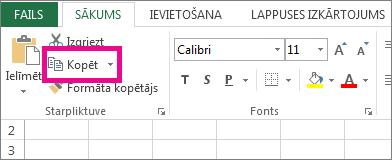
Nospiediet taustiņu Ctrl+,C vai dodieties uz Sākums>Starpliktuve>Kopēt.
Ar peles labo pogu noklikšķiniet uz šūnas mērķa kolonnā, norādiet uz Īpašā ielīmēšana un pēc tam atlasiet Paturēt avota kolonnu platumu

Visu kolonnu noklusējuma platuma maiņa darblapā vai darbgrāmatā
Noklusējuma kolonnas platuma vērtība norāda vidējo standarta fonta rakstzīmju skaitu, kas ir ietilpināms šūnā. Darblapai vai darbgrāmatai varat norādīt citu noklusējuma kolonnas platuma skaitu.
Veiciet kādu no šīm darbībām:
- Lai mainītu darblapas noklusējuma kolonnas platumu, atlasiet tās lapas cilni.
- Lai mainītu visas darbgrāmatas noklusējuma kolonnas platumu, ar peles labo pogu noklikšķiniet uz lapas cilnes un pēc tam īsinājumizvēlnē atlasiet Atlasīt visas lapas .

Pāriet uz sākuma>šūnu>formātu.
Sadaļā Šūnas lielums atlasiet Noklusējuma platums.
Lodziņā Standard column width ierakstiet jauno lielumu un pēc tam atlasiet Labi.
Padoms
Ja vēlaties norādīt noklusējuma kolonnas platumu visām jaunajām darbgrāmatām un darblapām, varat izveidot darbgrāmatas veidni vai darblapas veidni, un pēc tam veidot jaunas darbgrāmatas un darblapas, ņemot vērā šīs veidnes. Papildinformāciju skatiet šādos rakstos:
Kolonnu platuma maiņa, izmantojot peli
Veiciet kādu no šīm darbībām:
- Lai mainītu vienas kolonnas platumu, velciet robežu pa labi no kolonnas virsraksta, līdz kolonna ir vajadzīgajā platumā.

- Lai mainītu vairāku kolonnu platumu, atlasiet maināmās kolonnas un pēc tam velciet robežu pa labi no atlasītās kolonnas virsraksta.
- Lai mainītu kolonnu platumu tā, lai tajās varētu ietilpināt saturu, atlasiet kolonnu vai kolonnas, kuras vēlaties mainīt, un pēc tam velciet robežu pa labi no atlasītās kolonnas virsraksta.
- Lai mainītu visu kolonnu platumu darblapā, atlasiet Atlasīt visu un pēc tam velciet jebkuras kolonnas virsraksta robežu.
Specifiska rindas augstuma iestatīšana
Atlasiet rindu vai rindas, kuras vēlaties mainīt.
Pāriet uz sākuma>šūnu>formātu.
Sadaļā Šūnas lielums atlasiet Rindas augstums.
Lodziņā Rindas augstums ievadiet vajadzīgo vērtību un pēc tam atlasiet Labi.
Rindas augstuma maiņa, lai tajā tiktu ietilpināts saturs
Atlasiet rindu vai rindas, kuras vēlaties mainīt.
Pāriet uz sākuma>šūnu>formātu.
Sadaļā Šūnas izmēri atlasiet Automātiski ietilpināt rindas augstumu.
Padoms
Lai darblapā ātri veiktu visu rindu automātisko ietilpināšanu, atlasiet Atlasīt visu un pēc tam veiciet dubultklikšķi uz robežas zem kāda no rindu virsrakstiem.
Rindu augstuma maiņa, izmantojot peli
Veiciet kādu no šīm darbībām:
- Lai mainītu vienas rindas augstumu, velciet robežu zem rindas virsraksta, līdz rinda ir vajadzīgajā augstumā.
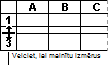
- Lai mainītu vairāku rindu augstumu, atlasiet rindas, kuras vēlaties mainīt, un pēc tam velciet robežu zem kādas no atlasītās rindas virsrakstiem.
- Lai mainītu visu rindu augstumu darblapā, atlasiet Atlasīt visu un pēc tam velciet robežu zem jebkuras rindas virsraksta.
- Lai mainītu rindas platumu tā, lai tajā varētu ietilpināt saturu, veiciet dubultklikšķi uz robežas zem rindas virsraksta.