
Svarīgi!
Excel pakalpojumam Microsoft 365 un Excel 2021 tiks noņemta Power View 2021. gada 12. oktobrī. Kā alternatīvu varat izmantot interaktīvo vizuālo pieredzi, ko nodrošina Power BI Desktop, kuru varat lejupielādēt bez maksas. Varat arī viegli importēt Excel darbgrāmatas pakalpojumā Power BI Desktop.
Programmatūras SharePoint līdzeklis Power View katra attēla skatu saglabā tā pašreizējā stāvoklī kā citiem lietotājiem paredzētu priekšskatījumu (lietojumprogrammā Power Pivot Gallery, programmā PowerPoint un citās lietojumprogrammās). Skata priekšskatījuma attēli ir attēli, ko Power View parāda skata rūtī noformēšanas režīmā. Tie ir skata momentuzņēmumi. Saglabājot Power View atskaiti, pēc noklusējuma šie attēli tiek saglabāti kopā ar atskaiti. Pēc tam tie tiek parādīti:
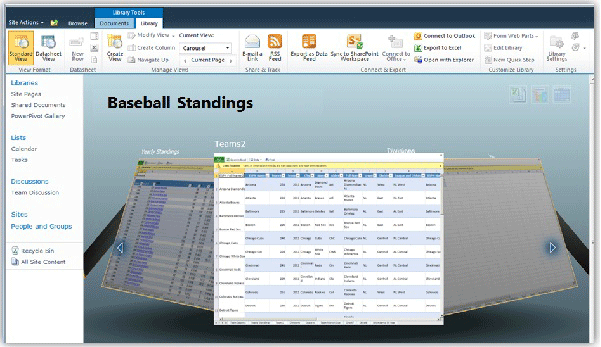
- SharePoint Server 2013 Power Pivot galerijā tāpat kā tiek rādītas Microsoft Excel darblapas.
- PowerPoint noformējuma režīmā kā statiski skatu attēli, kad eksportējat atskaiti.
Tomēr, saglabājot failu pirmo reizi vai kā to, varat to nesaglabāt.
Priekšskatījuma attēlu saglabāšanas ar atskaiti izslēgšana
- Power View izvēlnē Fails noklikšķiniet uz Saglabāt kā.
- Dialoglodziņā Saglabāt kā notīriet izvēles rūtiņu Saglabāt priekšskatījuma attēlus ar atskaiti .
Brīdinājums
Apsveriet iespēju nesaglabāt priekšskatījuma attēlus, ja tajos ir informācija, ko uzskatāt par potenciāli sensitīvu. Atcerieties, ka Power Pivot galerijā karuseļa skatā tiek rādīti attēli, kas ir pietiekami lieli, lai tos varētu lasīt. Skati bez priekšskatījuma attēliem tiek rādīti ar ūdenszīmes ikonu un etiķeti "Priekšskatījums nav pieejams".
Turklāt, ja atverat un skatāt skatus atskaitē, kurā ir saglabāti priekšskatījuma attēli, saglabājot atskaiti, jūs saglabājat atjauninātos priekšskatījuma attēlus. Lai to novērstu, noklikšķiniet uz Saglabāt kā .
Karuseļa skats SharePoint PowerPivot galerijā
Piezīme
- Pastāv divas Power View versijas: Power View programmā Excel 2013 un Power View programmā SharePoint 2013. Šī tēma attiecas tikai uz Power View pakalpojumā SharePoint 2013. Ja saglabājat Excel darbgrāmatu, kurā ir Power View lapas, SharePoint bibliotēkā ar Excel pakalpojumiem, Power View lapas tiek parādītas kopā ar pārējām darbgrāmatā esošajām lapām.
- Informācija par citām darbībām, ko varat veikt līdzeklī Power View.