
Galvenais ieguvums, ko sniedz savienojuma izveide ar ārējiem datiem, ir iespēja periodiski analizēt šos datus programmā Microsoft Office Excel bez atkārtotas datu kopēšanas, kas var būt laikietilpīga un kļūdaina darbība. Pēc savienojuma izveides ar ārējiem datiem varat arī automātiski atsvaidzināt (vai atjaunināt) Excel darbgrāmatas no sākotnējā datu avota, ikreiz, kad datu avots tiek atjaunināts ar jaunu informāciju.
Svarīgi!
Iespējams, ka datorā ir atspējoti savienojumi ar ārējiem datiem. Lai, atverot darbgrāmatu, izveidotu savienojumu ar datiem, datu savienojumi ir jāiespējo, izmantojot drošības kontroles centra joslu. Papildinformāciju skatiet rakstā Uzticama izdevēja pievienošana, noņemšana vai skatīšana,Uzticami dokumenti un Manu opciju un iestatījumu skatīšana Microsoft Office drošības kontroles centrā.
Par dialoglodziņu Esošie savienojumi
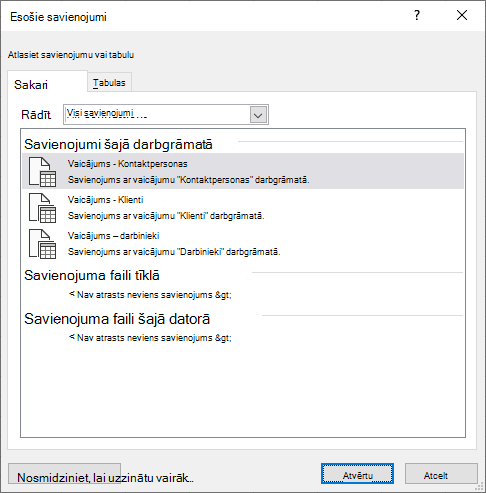
Lai atvērtu dialoglodziņu Esošie savienojumi , atlasiet Esošie>datu savienojumi. Visus sev pieejamos savienojumus un Excel tabulas varat parādīt savā darbgrāmatā. Varat atvērt savienojumu vai tabulu no saraksta un pēc tam izmantot dialoglodziņu Datu importēšana , lai izlemtu, kā vēlaties importēt datus.
Piezīme
Dialoglodziņu Esošie savienojumi varat atvērt arī no dialoglodziņa Rakurstabulas datu avota maiņa . Papildinformāciju par rakurstabulas datu avota maiņu skatiet sadaļā Rakurstabulas avota datu maiņa.
Connections tab
Nolaižamajā sarakstā Rādīt veiciet kādu no šīm darbībām:
Visi Lai parādītu visus savienojumus, noklikšķiniet uz Visi savienojumi. Šī opcija ir atlasīta pēc noklusējuma.Darbgrāmata Lai parādītu tikai nesen lietoto savienojumu sarakstu, noklikšķiniet uz Savienojumi šajā darbgrāmatā.
Šis saraksts tiek izveidots, izmantojot savienojumus, kurus jau esat definējis, ko esat izveidojis, izmantojot Datu savienojuma vedņa dialoglodziņu Datu avota atlasīšana , vai ko iepriekš esat atlasījis kā savienojumu šajā dialoglodziņā.
Dators Lai parādītu tikai tos savienojumus, kas ir pieejami jūsu datorā, atlasiet Savienojuma faili šajā datorā.
Šis saraksts tiek izveidots no mapes Mani datu avoti , kas parasti tiek glabāta datora mapē Mani dokumenti .
tīklā Lai parādītu tikai tos savienojumus, kas ir pieejami no savienojuma faila, kam var piekļūt no tīkla, atlasiet Savienojuma faili tīklā. Šis saraksts tiek izveidots no Excel datu savienojumu bibliotēkas (DCL) Microsoft SharePoint Services vietnē. DCL ir dokumentu bibliotēka SharePoint pakalpojumu vietnē, kurā ir Office datu savienojuma (ODC) failu kolekcija (.odc). Parasti DCL iestata vietnes administrators, kurš var arī konfigurēt SharePoint vietni, lai parādītu ODC failus no šī DCL dialoglodziņā Ārējie savienojumi . Papildinformāciju skatiet SharePoint pakalpojumu centrālās administrēšanas palīdzībā.
Atlasiet vēlamo savienojumu un pēc tam atlasiet Atvērt. Tiek atvērts dialoglodziņš Datu importēšana .
Izvēlieties datu importēšanas veidu un pēc tam atlasiet Labi. Lai iegūtu papildinformāciju par šī dialoglodziņa lietošanu, atlasiet jautājuma zīmi (?).
Padoms
Ja neredzat vajadzīgo savienojumu, varat izveidot savienojumu. Noklikšķiniet uz Pārlūkot vēl un pēc tam dialoglodziņā Datu avota atlasīšana noklikšķiniet uz Jauns avots , lai startētu Datu savienojuma vedni un varētu atlasīt datu avotu, ar kuru jāizveido savienojums.
Piezīme
Ja izvēlaties savienojumu no kategorijām Savienojuma faili tīklā vai Savienojuma faili šajā datorā, savienojuma fails tiek kopēts darbgrāmatā kā jauns darbgrāmatas savienojums un pēc tam izmantots kā jaunā savienojuma informācija.
Cilne Tabulas
Nolaižamajā sarakstā Rādīt veiciet kādu no šīm darbībām:
Visi Lai parādītu visus savienojumus, noklikšķiniet uz Darbgrāmatu tabulas. Šī opcija ir atlasīta pēc noklusējuma.Savienojumi Lai parādītu tabulas, ko definē tikai savienojums, atlasiet Savienojumu tabulas.
Šis saraksts tiek izveidots, izmantojot savienojumus, kurus jau esat definējis, ko esat izveidojis, izmantojot Datu savienojuma vedņa dialoglodziņu Datu avota atlasīšana , vai ko iepriekš esat atlasījis kā savienojumu šajā dialoglodziņā.
Darbgrāmata Lai darbgrāmatā parādītu tabulu, atlasiet Darbgrāmatas tabulas.
Atlasiet vēlamo savienojumu un pēc tam atlasiet Atvērt. Tiek atvērts dialoglodziņš Datu importēšana .
Izvēlieties datu importēšanas veidu un pēc tam atlasiet Labi. Lai iegūtu papildinformāciju par šī dialoglodziņa lietošanu, atlasiet jautājuma zīmi (?).