
Dažreiz datumi var tikt formatēti un saglabāti šūnās kā teksts. Piemēram, iespējams, esat ievadījis datumu šūnā, kas tika formatēta kā teksts, vai dati ir importēti vai ielīmēti no ārēja datu avota kā teksts.
Datumi, kas formatēti kā teksts, šūnā tiek līdzināti pa kreisi (nevis līdzināti pa labi). Ja ir iespējota kļūdu pārbaude , datumi ar divciparu gadskaitli teksta formātā var tikt atzīmēti arī ar kļūdas indikatoru:  .
.
Tā kā kļūdu pārbaude programmā Excel var identificēt datumus teksta formātā ar divciparu gadskaitli, varat izmantot automātiskās koriģēšanas opcijas, lai tos pārvērstu par datumiem ar formātu. Varat izmantot funkciju DATEVALUE , lai pārvērstu lielāko daļu citu teksta tipu datumus par datumiem.
Datumu ar divciparu gadskaitli teksta konvertēšana, izmantojot kļūdu pārbaudes līdzekli
Ja datus programmā Excel importē no cita avota vai ievada datumus ar divciparu gadskaitli šūnās, kas iepriekš bijušas formatētas kā teksts, šūnas kreisajā augšējā stūrī redzams zaļš trīsstūrītis. Šis kļūdas indikators norāda uz to, ka datums ir saglabāts kā teksts; skatiet piemēru.

Kļūdas indikatoru var izmantot, lai datumus konvertētu no teksta uz datuma formātu.
Piezīme
Vispirms pārliecinieties, vai programmā Excel ir iespējota kļūdu pārbaude. Lai to izdarītu, veiciet tālāk norādītās darbības.
- Atlasiet faila>opciju>formulas.
- Sadaļā Kļūdu pārbaude atzīmējiet Iespējot kļūdu pārbaudi fona režīmā. Visas atrastās kļūdas tiks atzīmētas ar trīsstūri šūnas augšējā kreisajā stūrī.
- Sadaļā Kļūdu pārbaudes kārtulas atlasiet Šūnas, kas satur gadskaitļus no diviem cipariem.
Lai konvertētu teksta formāta datumu uz parastu datumu, rīkojieties šādi:
Darblapā atlasiet kādu atsevišķu šūnu vai blakusesošu šūnu diapazonu, kam kreisajā augšējā stūrī ir kļūdas indikators. Papildinformāciju skatiet sadaļā Šūnu, diapazonu, rindu vai kolonnu atlasīšana darblapā.
Padoms
Lai atceltu šūnu atlasi, atlasiet jebkuru šūnu darblapā.
Atlasiet kļūdas pogu, kas tiek parādīta blakus atlasītajai šūnai(-ēm).
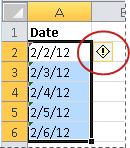
Izvēlnē atlasiet Pārvērst XX par 20XX vai Pārvērst XX par 19XX. Ja vēlaties noraidīt kļūdas indikatoru, nepārvēršot skaitli, atlasiet Ignorēt kļūdu.

Teksta datumi ar divciparu gadskaitli tiek konvertēti par standarta datumiem ar četrciparu gadskaitli.
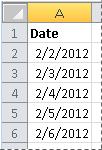
Kad šūnas ir konvertētas no teksta formāta datumiem, varat mainīt veidu, kā datumi parādās šūnās, izmantojot datuma formatējumu.
Teksta datumu konvertēšana, izmantojot funkciju DATEVALUE
Lai šūnas teksta datumu konvertētu uz sērijas numuru, izmantojiet funkciju DATEVALUE. Pēc tam nokopējiet formulu, atlasiet šūnas, kurās ir teksta datumi, un izmantojiet opciju Īpašā ielīmēšana , lai lietotu tām datumu formātu.
Izpildiet tālāk norādītās darbības.
Atlasiet tukšu šūnu un pārbaudiet, vai tās skaitļu formāts ir Vispārīgs.
Tukšajā šūnā:
- Ievadiet =DATEVALUE(
- Atlasiet šūnu, kurā ir teksta formāta datums, kuru vēlaties pārvērst.
- Ievadiet )
- Nospiediet taustiņu ENTER, un funkcija DATEVALUE atgriež tā datuma sērijas numuru, kas tiek attēlots ar teksta datumu.
Kas ir Excel sērijas numurs?
Programma Excel datumus glabā kā secīgus sērijas numurus, tāpēc tos var izmantot aprēķinos. Pēc noklusējuma sērijas pirmais skaitlis ir 1900. gada 1. janvāris, bet 2008. gada 1. janvāris ir sērijas 39448. skaitlis, jo pēc 1. janvāra seko 39 448 dienas, 1900.To kopēt konvertēšanas formulu blakusesošu šūnu diapazonā, atlasīt šūnu, kurā ir ievadītā formula, un pēc tam vilkt aizpildīšanas turi pāri tukšu šūnu diapazonam, kas atbilst to šūnu diapazonam, kurā ir teksta datumi.
Pēc aizpildīšanas tura vilkšanas jūsu rīcībā jābūt šūnu diapazonam ar sērijas numuriem, kas atbilst to šūnu diapazonam, kurā ir teksta datumi.
Atlasiet šūnu vai šūnu diapazonu, kurā ir sērijas numuri, un pēc tam cilnes Sākums grupā Starpliktuve atlasiet Kopēt.
Īsinājumtaustiņi: Varat arī nospiest taustiņu kombināciju CTRL+C.Atlasiet šūnu vai šūnu diapazonu, kurā ir datumi, un pēc tam cilnes Sākums grupā Starpliktuve atlasiet bultiņu zem Ielīmēt un pēc tam atlasiet Īpašā ielīmēšana.
Dialoglodziņa Īpašā ielīmēšana sadaļā Ielīmēt atlasiet Vērtības un pēc tam atlasiet Labi.
Cilnē Sākums atlasiet uznirstošā loga ikonu blakus Skaitlis.
Lodziņā Kategorija atlasiet Datums un pēc tam sarakstā Tips atlasiet vajadzīgo datuma formātu.
Lai izdzēstu sērijas numurus pēc visu datumu sekmīgas konvertēšanas, atlasiet šūnas, kurās tie ir iekļauti, un pēc tam nospiediet taustiņu DELETE.
Vai nepieciešama papildu palīdzība?
Vienmēr varat pajautāt speciālistam Excel tehnoloģiju kopienā vai saņemt atbalstu kopienās.