
Līdzekli 3D kartes varat izmantot, lai pārlūkotu datus, izmantojot jebkāda tipa karti, izveidojot vai importējot pielāgotu karti. Piemēram, iespējams, vēlēsities izveidot pielāgotu karti, lai parādītu sabiedriskā transporta maršrutus, kā redzams šajā fiktīvajā salā.
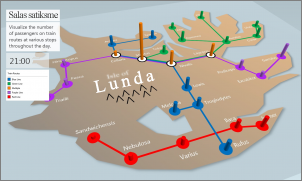
Lai to izdarītu, nepieciešams:
Attēls ar .jpg, .bmp vai .png faila formātu. Piemēram, stāva plāna attēls vai sabiedriskā transporta maršrutu karte.
Dati, kas ir saistīti ar attēlu, ko 3D kartes var attēlot jūsu pielāgotajā kartē, izmantojot XY koordinātu sistēmu.
Padoms
Ja jums vēl nav X un Y datu, mēģiniet izmantot programmu Microsoft Molberts, lai ierakstītu jūsu attēlā esošo elementu pikseļu pozīciju, un ievadiet to darblapas X un Y kolonnās.
Lai izveidotu savu pielāgoto karti, izmantojot šos vienumus, rīkojieties šādi:
Excel datora versijā atveriet darbgrāmatu ar jūsu attēla X un Y koordinātu datiem.
Noklikšķiniet uz Ievietot>3D karti (vai dažām versijām atlasiet Dati, pēc tam grupā Datu rīki atlasiet Datu modeļa>3D karte).
Noklikšķiniet uz Jauns ceļvedis.
Līdzeklī 3D kartes noklikšķiniet uz Sākums>Jauna aina.
Izvēlieties Jauna pielāgota karte (dažās versijās šī opcija ir pieejama sadaļas Jauns skats nolaižamajā izvēlnē).
Lodziņā Pielāgotas kartes opcijas noklikšķiniet uz Pārlūkot fona attēlu
 atrodiet attēlu, kuru vēlaties izmantot, atlasiet to un noklikšķiniet uz Atvērt.
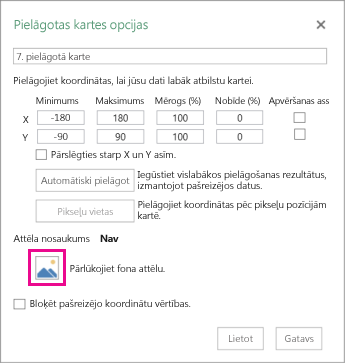
Pēc nepieciešamības pielāgojiet X un Y koordinātas.
Citas iespējamās darbības:- Apvērsiet asis, atzīmējot rūtiņu Samainīt X un Y asis.
- Noklikšķiniet uz Automātiski ietilpināt, lai nodrošinātu optimālu ietilpināšanu.
- Atzīmējiet rūtiņu Bloķēt pašreizējās koordinātu vērtības, ja nevēlaties mainīt vērtības.
Noklikšķiniet uz Lietot , lai akceptētu veiktās atlases. Pēc tam dažām versijām slāņu rūtī noklikšķiniet uz Tālāk, bet citām versijām lodziņā Pielāgotas kartes opcijas noklikšķiniet uz Gatavs.
Tagad esat gatavs izmantot līdzekli 3D kartes tāpat kā citus ģeogrāfiskos datus.