
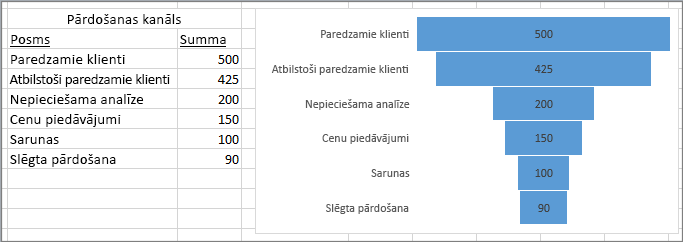
Piltuves diagrammās tiek rādītas vērtības dažādos procesa posmos. Piemēram, varat izmantot piltuves diagrammu, lai attēlotu potenciālo pārdošanas vienību skaitu katrā pārdošanas konveijera posmā. Parasti vērtības samazinās pakāpeniski, tāpēc joslas atgādina piltuvi.
Piltuves diagrammas ievietošana programmā Excel darbam ar Windows
Piezīme
Šis līdzeklis ir pieejams tikai programmā Excel darbam ar Windows, ja jums ir Office 2021 vai ja jums ir Microsoft 365 abonements. Ja esat Microsoft 365 abonents, pārliecinieties, vai jums ir jaunākā Office versija.
Iestatiet savus datus atbilstoši iepriekšējam piemēram. Izmantojiet vienu kolonnu procesa posmiem, bet otru vērtībām.
Atlasiet datus.
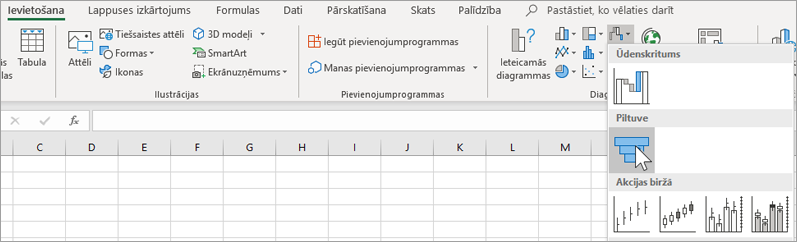
Atlasiet Ievietot>Ievietot Ievietot ūdenskrituma, piltuves, akciju, virsmas vai radara diagrammu>piltuve.
Padoms
Programmā Excel izmantojiet cilnes Diagrammas noformējums un Formatēšana , lai pielāgotu diagrammas izskatu. Ja šīs cilnes nav redzamas, atlasiet jebkuru vietu piltuves diagrammā. Pēc tam programmas augšpusē tiks parādīti diagrammu rīki .
Piltuves diagrammas ievietošana programmā Excel darbam ar Mac
Piezīme
Šis līdzeklis ir pieejams tikai programmā Excel darbam ar Mac, ja jums ir Office 2021 darbam ar Mac, Office 2024 darbam ar Mac vai ja jums ir Microsoft 365 abonements. Ja esat Microsoft 365 abonents, pārliecinieties, vai jums ir jaunākā Office versija.
Iestatiet savus datus atbilstoši iepriekšējam piemēram. Izmantojiet vienu kolonnu procesa posmiem, bet otru vērtībām.
Atlasiet datus.
Lentē atlasiet cilni Ievietošana un pēc tam atlasiet
 ( ūdenskrituma ikona) un atlasiet Piltuve.
Padoms
Programmā Excel darbam ar Mac izmantojiet cilnes Diagrammas noformējums un Formatēšana, lai pielāgotu diagrammas izskatu. Ja šīs cilnes nav redzamas, noklikšķiniet uz jebkuras vietas piltuves diagrammā, un cilnes tiks parādītas lentē.
Piltuves diagrammas ievietošana programmā Excel Mobile un Excel darbam ar Android
- Iestatiet savus datus atbilstoši iepriekšējam piemēram. Izmantojiet vienu kolonnu procesa posmiem, bet otru vērtībām.
- Atlasiet datus.
- Atlasiet Ievietot>diagrammas>piltuvi.
Piltuves diagrammas ievietošana programmā Outlook, PowerPoint vai Word
Piezīme
Varat izmantot šo līdzekli šajās lietojumprogrammās, ja jums ir Office 2021, Office 2024 vai Microsoft 365 abonements. Ja esat Microsoft 365 abonents, pārliecinieties, vai jums ir jaunākā Office versija.
Atlasiet tukšu vietu e-pasta ziņojumā, prezentācijā vai dokumentā.
Atlasiet Ievietot>diagrammas>piltuvi.
Tiek parādīta piltuves diagramma. Tiek parādīts arī neliels logs ar parauga datiem. Mainiet skaitļus, to vietā ierakstot savējos.
Padoms
Datu loga augšdaļā atlasiet pogu
 Rediģēt datus programmā Microsoft Excel. Atlasiet šo pogu, ja jums ir nepieciešama lielāka vieta darbam ar datiem.
Lai pievienotu posmu nosaukumus, noklikšķiniet ar peles labo pogu uz jebkuras vietas A kolonnā un pēc tam atlasiet Ievietot.
Atlasiet Visa kolonna un pēc tam atlasiet Labi.
Ierakstiet posmu nosaukumus šūnās A2, A3 un tā tālāk.
Programmas loga augšdaļā atlasiet cilni Noformējums .
Atlasiet Atlasīt datus.
Piezīme
Programmā PowerPoint, iespējams, vajadzēs pavirzīt nelielo datu logu zemāk, lai redzētu pogu Atlasīt datus .
Tiek atvērts logs Datu avota atlasīšana . Ap otro datu kolonnu tiek parādītas pārtrauktu svītru līnijas.
Atlasiet un velciet, lai atlasītu abas kolonnas – posmus un vērtības. Kad pabeigts, pārtraukto svītru līnijas ietver abas divas kolonnas.
Logā Datu avota atlasīšana atlasiet Labi , lai to aizvērtu.
Aizverie datu logu. Ja datu rediģēšanai atvērāt programmu Excel, aizveriet Excel logu.