

Veidojot vaicājumu par datiem programmā Excel, iespējams, vēlēsities izmantot ievades vērtību (parametru), lai norādītu kaut ko par vaicājumu. Lai to paveiktu, programmā Microsoft Query izveidojiet parametru vaicājumu:
- Parametri tiek izmantoti vaicājuma klauzulā WHERE – tie vienmēr darbojas kā izgūto datu filtrs.
- Parametri var pieprasīt lietotājam ievades vērtību, izpildot vai atsvaidzinot vaicājumu, kā ievades vērtību izmantot konstanti vai kā ievades vērtību izmantot norādītās šūnas saturu.
- Parametrs ir daļa no vaicājuma, ko tas modificē, un to nevar atkārtoti izmantot citos vaicājumos.
Piezīme Ja vēlaties parametru vaicājumu izveidi citā veidā, skatiet sadaļu Parametru vaicājuma izveide (Power Query).
Procedūra
Noklikšķiniet uz Dati> Datuiegūšana & transformēšana>Iegūstiet datus>no citiem avotiem>no Microsoft Query.
Izpildiet vaicājumu vedņa darbības. Ekrānā Vaicājumu vednis — Pabeigt atlasiet Skatīt datus vai Rediģēt vaicājumu programmā Microsoft Query un pēc tam noklikšķiniet uz Pabeigt. Tiks atvērts Microsoft Query logs, kurā tiks parādīts vaicājums.
Noklikšķiniet uz Skatīt>SQL. Parādītajā SQL dialoglodziņā atrodiet klauzulu WHERE – rindu, kas parasti atrodas SQL koda beigās, kas sākas ar vārdu WHERE. Ja nav klauzulas WHERE, pievienojiet to, vaicājuma beigās jaunā rindā ierakstot WHERE .
Pēc WHERE ierakstiet lauka nosaukumu, salīdzināšanas operatoru (=, <, >LIKE utt.) un vienu no šīm opcijām:
- Lai izveidotu vispārīgu parametru uzvedni, ierakstiet jautājuma zīmi (?). Vaicājuma izpildes laikā parādītajā uzvednē netiek parādīta neviena noderīga frāze.
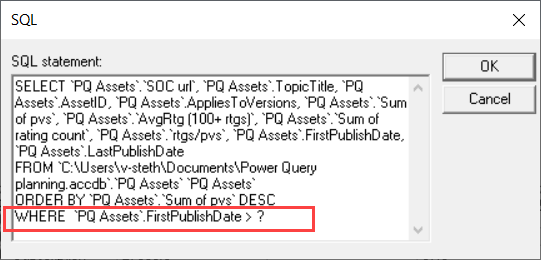
- Lai izveidotu parametra uzvedni, kas lietotājiem palīdz nodrošināt derīgu ievadi, ierakstiet kvadrātiekavās iekļautu frāzi. Izpildot vaicājumu, frāze tiek parādīta parametru uzvednē.
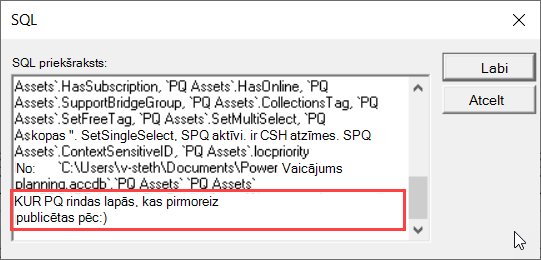
- Lai izveidotu vispārīgu parametru uzvedni, ierakstiet jautājuma zīmi (?). Vaicājuma izpildes laikā parādītajā uzvednē netiek parādīta neviena noderīga frāze.
Pēc nosacījumu ar parametriem pievienošanas klauzulai WHERE noklikšķiniet uz Labi , lai izpildītu vaicājumu. Excel piedāvā norādīt vērtību katram parametram, pēc tam Microsoft Query parāda rezultātus.
Kad esat gatavs ielādēt datus, aizveriet Microsoft vaicājuma logu, lai atgrieztu rezultātus programmā Excel. Tiek atvērts dialoglodziņš Datu importēšana.
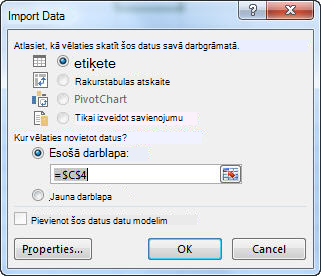
Lai pārskatītu parametrus, noklikšķiniet uz Rekvizīti. Pēc tam dialoglodziņa Savienojuma rekvizīti cilnē Definīcija noklikšķiniet uz Parametri.
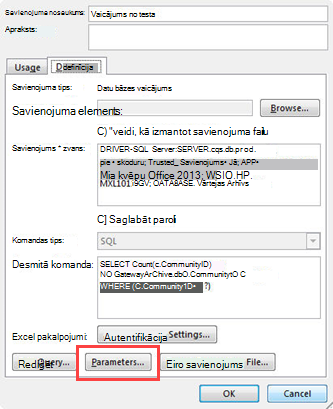
Dialoglodziņā Parametri tiek parādīti vaicājumā izmantotie parametri. Sadaļā Parametra nosaukums atlasiet parametru, lai pārskatītu vai mainītu parametra vērtības iegūšanas veidu. Varat mainīt parametru uzvedni, ievadīt konkrētu vērtību vai norādīt šūnas atsauci.
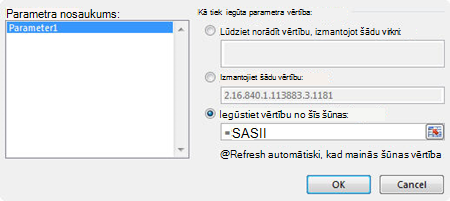
Noklikšķiniet uz Labi , lai saglabātu veiktās izmaiņas un aizvērtu dialoglodziņu Parametri, pēc tam dialoglodziņā Datu importēšana noklikšķiniet uz Labi , lai vaicājuma rezultātus parādītu programmā Excel.
Tagad darbgrāmatai ir parametru vaicājums. Ikreiz, kad izpildāt vaicājumu vai atsvaidzināt tā datu savienojumu, programma Excel pārbauda parametru, lai izpildītu vaicājuma klauzulu WHERE. Ja parametrs pieprasa ievadīt vērtību, Excel parāda dialoglodziņu Parametra vērtības ievadīšana, lai apkopotu ievadi — varat ierakstīt vērtību vai noklikšķināt uz šūnas, kurā ir vērtība. Varat arī norādīt, ka norādītā vērtība vai atsauce ir jāizmanto vienmēr, un, ja izmantojat šūnas atsauci, varat norādīt, ka programmai Excel ir automātiski jāatsvaidzina datu savienojums (t.i., jāizpilda vaicājums vēlreiz) ikreiz, kad mainās norādītās šūnas vērtība.
Skatiet arī
Parametru vaicājuma pielāgošana