

Dzēšot formulu, tiek izdzēsts arī formulas rezultāts. Ja nevēlaties dzēst vērtību, varat noņemt tikai formulu.
Formulas dzēšana
- Atlasiet formulu saturošo šūnu vai šūnu diapazonu.
- Nospiediet taustiņu Delete.
Formulas dzēšana, saglabājot rezultātus
Lai to izdarītu, nokopējiet formulu un pēc tam ielīmējiet to tajā pašā šūnā, izmantojot opciju Ielīmēt vērtības.
Atlasiet formulu saturošu šūnu vai šūnu diapazonu.
Ja formula ir masīva formula, vispirms atlasiet visas šūnas šūnu diapazonā, kas satur masīva formulu:- Masīva formulā atlasiet šūnu.
- Cilnes Sākums grupā Rediģēšana atlasiet Atrast & atlasīt un pēc tam atlasiet Doties uz.
- Atlasiet Īpašs.
- Atlasiet Pašreizējais masīvs.
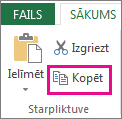
Cilnes Sākums grupā Starpliktuve atlasiet Kopēt
 .
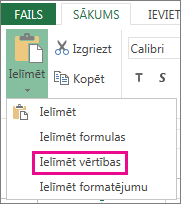
.Cilnes Sākums grupā Starpliktuve atlasiet bultiņu zem Ielīmēt
 un pēc tam atlasiet Ielīmēt vērtības.
Masīva formulas dzēšana
Lai izdzēstu masīva formulu, pārliecinieties, vai esat atlasījis visas šūnas šūnu diapazonā, kas satur masīva formulu. Lai to izdarītu, veiciet tālāk norādītās darbības.
- Masīva formulā atlasiet šūnu.
- Cilnes Sākums grupā Rediģēšana atlasiet Atrast & atlasīt un pēc tam atlasiet Doties uz.
- Atlasiet Īpašs.
- Atlasiet Pašreizējais masīvs.
- Nospiediet taustiņu DELETE.
Vai nepieciešama papildu palīdzība?
Vienmēr varat pajautāt speciālistam Excel tehnoloģiju kopienā vai saņemt atbalstu kopienās.