
XML karte un tās datu avota informācija tiek saglabāta nevis noteiktā darblapā, bet gan darbgrāmatā. Ļaunprātīgs lietotājs var skatīt šo potenciāli sensitīvo kartes informāciju, lietojot Visual Basic for Applications (VBA) makro. Ja jūs saglabājat savu darbgrāmatu kā makro iespējotu Excel Open XML formāta failu, jūs varat apskatīt šo kartes informāciju, izmantojot Notepad vai citu teksta rediģēšanas programmu.
Piezīme
XML kartēšanas līdzekļi ir pieejami tikai programmā Excel darbam ar Windows datoru. Tie nav pieejami programmā Excel darbam ar Mac vai Excel tīmeklim. XML kartes ir mantots līdzeklis. Daudzu XML importēšanas un transformācijas scenāriju gadījumā apsveriet iespēju izmantot Power Query.
XML kartes datu avota definīcijas dzēšana no darbgrāmatas
Ja vēlaties turpināt izmantot kartes informāciju, bet noņemt potenciāli diskrētu datu avota informāciju, izdzēsiet no darbgrāmatas XML shēmas datu avota definīciju. Šajā gadījumā joprojām varat eksportēt XML datus.
Šī procedūra neatgriezeniski noņem pašreizējo datu avota definīciju no XML kartes.
Atlasiet kartētu šūnu, lai atlasītu nepieciešamo XML karti.
Ja cilne Izstrādātājs nav pieejama, veiciet tālāk norādītās darbības, lai to parādītu.
- On the File tab, select Options>Customize Ribbon.
- Atzīmējiet izvēles rūtiņu Izstrādātājs .
On the Developer tab, select Map Properties.
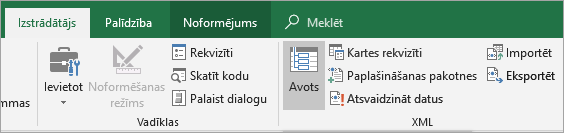
Dialoglodziņa XML kartes rekvizīti sadaļā Datu avots notīriet izvēles rūtiņu Saglabāt datu avota definīciju darbgrāmatā .
Šī opcija ir atlasīta pēc noklusējuma. Notīrot šo opciju, darblapā netiek dzēsti dati.
Svarīgi!
Datu avota definīcija satur savienojuma informāciju par importētajiem XML datiem. Noņemot šo informāciju, citi lietotāji to nevar skatīt, taču jūs tik un tā varat eksportēt kartētos datus XML failā. Atkārtoti importējot XML datu failu, datu avota definīcija atkal tiek saglabāta failā.
XML kartes dzēšana no darbgrāmatas
Ja jūs dzēšat darblapu pirms XML kartes dzēšanas, kartes informācija, ieskaitot detalizētus datus par datu avotu un, iespējams, citu jutīgu informāciju, paliek darbgrāmatā. Lai noņemtu jutīgu informāciju, pirms darblapas dzēšanas izdzēsiet XML karti, lai neatgriezeniski noņemtu kartes informāciju no darbgrāmatas.
Ja cilne Izstrādātājs nav pieejama, veiciet tālāk norādītās darbības, lai to parādītu.
- On the File tab, select Options>Customize Ribbon.
- Atzīmējiet izvēles rūtiņu Izstrādātājs .
Cilnes Izstrādātājs grupā XML atlasiet Avots.
XML avota uzdevumrūtī atlasiet XML kartes.
Tiek parādīts XML karšu dialoglodziņš.
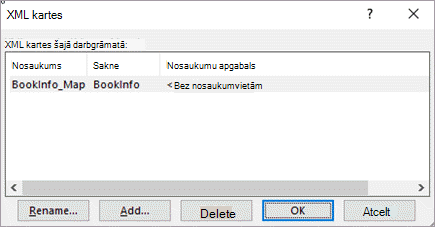
Atlasiet XML karti, kuru vēlaties izdzēst.
Atlasiet Dzēst un pēc tam atlasiet Labi.
Piezīme
Dzēšot XML karti, tiek noņemta tikai XML karte. Tas nenoņem datus, uz kuriem XML karte pašlaik ir kartēta.
Vai nepieciešama papildu palīdzība?
Vienmēr varat pajautāt speciālistam Excel tehnoloģiju kopienā vai saņemt atbalstu kopienās.