

Izmantojiet daļskaitļu formātu, lai parādītu vai ierakstītu skaitļus kā faktiskus daļskaitļus, nevis decimālskaitļus. Šajās šūnās var veikt aprēķinus. Tomēr, ja neaprēķināt daļskaitļus, izmantojiet tekstu kā alternatīvu parādīšanas opciju. Tādējādi automātiskā formatēšana tiks novērsta, bet to nevarēs izmantot aprēķinos.
- Atlasiet šūnas, kuras vēlaties formatēt.
- Cilnē Sākums noklikšķiniet uz dialoglodziņa ikonas, kas atrodas blakus sadaļai Skaitlis.

-
Sarakstā Kategorija noklikšķiniet uz Daļa.
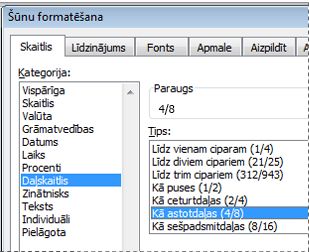
- Sarakstā Tips noklikšķiniet uz daļskaitļa formāta tipa, kuru vēlaties izmantot.
| Daļskaitļu formāts | Šis formāts parāda123,456kā |
|---|---|
| Vienciparu daļa | 123 1/2, noapaļojot līdz tuvākajai vienciparu daļskaitļa vērtībai |
| Divciparu daļa | 123 26/57, noapaļojot līdz tuvākajai divciparu daļskaitļa vērtībai |
| Trīsciparu daļa | 123 57/125, noapaļojot līdz tuvākajai trīsciparu daļskaitļa vērtībai |
| Daļa kā puses | 123 1/2 |
| Daļa kā ceturkšņi | 123 2/4 |
| Daļa kā astotās daļas | 123 4/8 |
| Daļskaitlis kā sešpadsmitās daļas | 123 7/16 |
| Daļa desmitdaļās | 123 5/10 |
| Daļa kā simtdaļas | 123 46/100 |
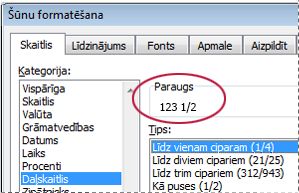
Skaitlis darblapas atlases aktīvajā šūnā parādās lodziņā Paraugs , lai varat priekšskatīt atlasītās skaitļu formatēšanas opcijas.
Piezīme
Pārliecinieties, vai esat izvēlējies pareizo daļskaitļa tipu. Ja precīzu daļu nevar parādīt, tas tiks noapaļots līdz tuvākajam rezultātam. Daļskaitļi tiek automātiski konvertēti par mazāko saucēju. Lai novērstu šo problēmu, sadaļā Pielāgots numurs ievadiet # ?/16 (vai jebkuru citu saucēju) lodziņā Tips . Ar šo tiek izveidota daļskaitlis, kur saucējs vienmēr ir fiksēts kā 16.
Padomi par daļskaitļu rādīšanu
- Kad šūnai lietojat daļskaitļu formātu, decimāldaļskaitļi, kā arī faktiskie daļskaitļi, ko ierakstāt šūnā, tiek rādīti kā daļskaitļi. Piemēram, rakstot .5 vai 1/2 , tiek iegūts 1/2 , ja šūna ir formatēta ar daļskaitļa tipu Līdz vienam ciparam.
- Ja šūnai netiek lietots daļskaitļu formāts un tiek ievadīts daļskaitlis, piemēram, 1/2, tas tiek formatēts kā datums. Lai to parādītu kā daļskaitli, lietojiet daļskaitļa formātu un pēc tam ierakstiet daļskaitli vēlreiz.
- Ja daļskaitļiem nav jāveic aprēķini, šūnu var formatēt kā tekstu pirms daļskaitļa ievadīšanas, kategoriju sarakstā atlasot Teksts kā formātu. Tādējādi rakstītie daļskaitļi netiks samazināti vai konvertēti par decimāldaļām. Tomēr matemātiskus aprēķinus nevar veikt daļskaitļiem, kas tiek parādīti kā teksts.
- Lai atiestatītu skaitļu formātu, noklikšķiniet uz Vispārīgs lodziņā Kategorija (dialoglodziņš Formatēt šūnas ) vai lodziņā Skaitļu formāts (cilne Sākums , grupa Skaitlis ). Formāta Vispārīga šūnām nav īpaša skaitļu formāta.
- Ja ievadāt daļskaitli un Excel uzskata, ka jums vajadzīgs datums, pirms daļskaitļa ievadiet nulli un atstarpi (piem.,
0 9/12). Nulle pazudīs, nospiežot taustiņu Enter, un šūnā tiks rādīta daļskaitlis. - Lai ievietotu īpašās daļskaitļa rakstzīmes, piemēram, 1/2, 1/4, 3/4, atlasiet šūnu un formatējiet kā tekstu, pēc tam izmantojietsimbolaievietošana> (izvēlieties latīņu alfabēta 1 papildinājumu kopu).