

Formulu precizitātes pārbaude vai kļūdas avota atrašana var būt sarežģīta, ja formulā izmantotas priekštecības vai pēctecības šūnas:
- Priekštecības šūnas — šūnas, uz kurām ir atsauce citas šūnas formulā. Piemēram, ja šūna D10 satur formulu =B5, šūna B5 ir priekštecības šūna šūnai D10.
- Pēctecības šūnas — šajās šūnās ir formulas, kas atsaucas uz citām šūnām. Piemēram, ja šūnā D10 ir ietverta formula =B5, šūna D10 ir šūnas B5 pēctecis.
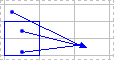
Lai pārbaudītu formulas, var lietot komandas Izsekot priekštecībai un Trasēt pēctecību , lai grafiski parādītu un trasētu attiecības starp šīm šūnām un formulām ar trasēšanas bultiņām, kā parādīts šajā attēlā.
Lai parādītu formulu relācijas starp šūnām, rīkojieties šādi:
- Noklikšķiniet uz Faila>opcijas>papildu.
- Sadaļā Rādīt šīs darbgrāmatas opcijas atlasiet darbgrāmatu un pēc tam pārliecinieties, vai Objektiem rādīt ir izvēlēts Viss.
- Lai norādītu atsauces šūnas citā darbgrāmatā, darbgrāmatai jābūt atvērtai. Microsoft Office Excel nevar doties uz šūnu darbgrāmatā, kas nav atvērta.
- Veiciet kādu no šīm darbībām:
To šūnu trasēšana, kuras sniedz datus formulai (priekšteči)
Izpildiet tālāk norādītās darbības.
Atlasiet šūnu, kas ietver formulu, kurai vēlaties atrast priekštečus.
Lai parādītu trasēšanas bultiņu katrai šūnai, kas tieši sniedz datus aktīvajai šūnai, cilnē Formulas grupā Formulu auditēšana noklikšķiniet uz Trasēt priekštecību
 .
.- Ar zilu bultu tiek parādīta šūna bez kļūdām. Ar sarkanu bultu tiek parādīta kļūdu radošā šūna. Ja uz atlasīto šūnu atsaucas citas darblapas vai darbgrāmatas šūna, melna bulta no atlasītās šūnas norāda uz darblapas
 . Lai programma Excel varētu izsekot šīs atkarības, otrai darbgrāmatai ir jābūt atvērtai.
- Ar zilu bultu tiek parādīta šūna bez kļūdām. Ar sarkanu bultu tiek parādīta kļūdu radošā šūna. Ja uz atlasīto šūnu atsaucas citas darblapas vai darbgrāmatas šūna, melna bulta no atlasītās šūnas norāda uz darblapas
Lai noteiktu nākamo šūnu līmeni, kas nodrošina datus aktīvajai šūnai, vēlreiz noklikšķiniet uz Izsekot priekštecībai
.Lai noņemtu trasētāja bultas vienam līmenim, sāciet ar priekštecības šūnu, kura atrodas vistālāk no aktīvās šūnas. Pēc tam cilnes Formulas grupā Formulu auditēšana noklikšķiniet uz bultiņas blakus Noņemt bultas un pēc tam noklikšķiniet uz Noņemt priekštecības bultiņas
 . Lai noņemtu citus trasētāja bultu līmeņus, vēlreiz noklikšķiniet uz pogas.
To formulu trasēšana, kuras atsaucas uz konkrētu šūnu (pēcteči)
Izpildiet tālāk norādītās darbības.
- Atlasiet šūnu, kuras atkarīgās šūnas ir jānosaka.
- Lai parādītu trasēšanas bultiņu katrai šūnai, kas ir atkarīga no aktīvās šūnas, cilnes Formulas grupā Formulu auditēšana noklikšķiniet uz Trasēt pēctecību
 .
.
Ar zilu bultu tiek parādīta šūna bez kļūdām. Ar sarkanu bultu tiek parādīta kļūdu radošā šūna. Ja uz atlasīto šūnu atsaucas citas darblapas vai darbgrāmatas šūna, melna bulta no atlasītās šūnas norāda uz darblapas . Lai programma Excel varētu izsekot šīs atkarības, otrai darbgrāmatai ir jābūt atvērtai. - Lai noteiktu nākamo līmeni šūnām, kuras ir atkarīgas no aktīvās šūnas, vēlreiz noklikšķiniet uz Izsekot pēctecībai.
- Lai noņemtu trasētāja bultas vienam līmenim, sākot no pēctecības šūnas, kura atrodas vistālāk no aktīvās šūnas, cilnes Formulas grupā Formulu auditēšana noklikšķiniet uz bultas blakus Noņemt bultas un pēc tam noklikšķiniet uz Noņemt pēctecības bultas
 . Lai noņemtu citus trasētāja bultas līmeņus, vēlreiz noklikšķiniet uz pogas.
Visu attiecību skatīšana darblapā
Izpildiet tālāk norādītās darbības.
- Tukšā šūnā ievadiet = (vienādības zīmi).
- Noklikšķiniet uz pogas Atlasīt visu.

- Atlasiet šūnu un cilnes Formulas grupā Formulu auditēšana divreiz noklikšķiniet uz Izsekot priekštecībai
Lai noņemtu visas trasētāja bultas darblapā, cilnes Formulas grupā Formulu auditēšana noklikšķiniet uz Noņemt bultas .
.
Problēma: noklikšķinot uz komandas Izsekot pēctecībai vai Izsekot priekštecībai, programma Microsoft Excel atskaņo signālu.
Ja Excel pīkst, kad noklikšķināt uz Izsekot pēctecībai vai Izsekot priekštecībai , programma Excel ir izsekojusi visus formulas līmeņus vai jūs mēģināt izsekot vienumu, kas nav izsekojams. Šos vienumus darblapās, uz kuriem var atsaukties formulas, nevar izsekot, izmantojot auditēšanas rīkus:
- Atsauces uz tekstlodziņiem, iegultām diagrammām vai attēliem darblapās.
- Rakurstabulu atskaites.
- Atsauces uz nosauktām konstantēm.
- formulas, kas atrodas citā darbgrāmatā un norāda uz aktīvo šūnu, ja otra darbgrāmata ir aizvērta.
Piezīme
- Lai skatītu krāskodētos formulas argumentus formulā, atlasiet šūnu un nospiediet taustiņu F2.
- Lai bultas otrā galā atlasītu šūnu, veiciet dubultklikšķi uz bultas. Ja šūna atrodas citā darblapā vai darbgrāmatā, veiciet dubultklikšķi uz melnās bultas, lai rādītu dialoglodziņu Doties uz, un pēc tam sarakstā Doties uz veiciet dubultklikšķi uz vajadzīgās atsauces.
- Visas trasētāja bultas pazūd, ja tiek mainīta formula, uz kuru norāda bultas, ja tiek ievietotas vai dzēstas kolonnas vai rindas vai ja tiek dzēstas vai pārvietotas šūnas. Lai atjaunotu trasētāja bultas pēc šādu izmaiņu veikšanas, vēlreiz jāizmanto auditēšanas komandas darblapā. Lai saglabātu informāciju par oriģinālajām trasētāja bultām, izdrukājiet darblapu ar trasētāja bultām pirms izmaiņu veikšanas.