

2018. gada septembrī mēs izlaidām dinamiskā masīva formulas programmai Excel pakalpojumam Microsoft 365. Nākamajās sadaļās ir aprakstītas atšķirības starp dinamiskajiem masīviem un mantotajām Ctrl+Shift+Enter (CSE) formulām.
Dinamiskā masīva formulas:
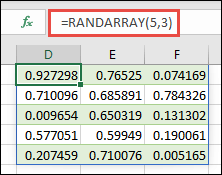
Var "izplesties" ārpus šūnas robežām, kur ievadāt formulu. Piemērā tālāk ir parādīta funkcija RANDARRAY šūnā D1, kura izplešas pa D1:F5 jeb 5 rindām un 3 kolonnām. Dinamiskā masīva formula tiek ievadīta tikai šūnā D1, un tās rezultāti izplešas blakusesošajās šūnās. Turpretī jums ir jāievada mantota CSE formula visā izvades diapazonā un jāapstiprina, nospiežot taustiņu kombināciju Ctrl+Shift+Enter.
Automātiski mainīt lielumu, pievienojot vai noņemot datus no avota diapazona. CSE masīva formulas apcērt atgriezto apgabalu, ja tas ir pārāk mazs, vai atgriež #N/A, ja tas ir pārāk liels.
Novērtējiet formulas vienas šūnas kontekstā. Piemēram, funkcija RAND atgriež vienu rezultātu, tāpēc, ja vēlaties režģī atgriezt vairākus nejaušus skaitļus, izmantojiet funkciju RANDARRAY. Ja atsauces arguments tiek izlaists, funkcijas ROW un COLUMN atgriež formulu saturošas šūnas rindu un kolonnu numurus. Lai ģenerētu secīgu masīvu, izmantojiet funkciju SEQUENCE un norādiet nepieciešamo rindu vai kolonnu skaitu.
Automātiska izplešanās, ja tie atgriež vairākus rezultātus. Nav nepieciešams nospiest taustiņu kombināciju Ctrl+Shift+Enter.
Excel saglabā CSE masīva formulas saderības nolūkos. Jaunu darbgrāmatu vietā izmantojiet dinamiskā masīva formulas.
Kad mantotās CSE masīva formulas šūnas bija atkarīgas viena no otras, programma Excel mēģināja aprēķināt katru atsevišķi, nevis kā masīvu. Šī darbība tika saukta par "CSE sadalīšanos", un noteiktos apstākļos šādi aprēķinātas formulas var radīt nekonsekventus rezultātus. Lai izvairītos no iespējamiem nekonsekventiem rezultātiem, izmantojiet atsevišķas formulas, nevis paļaujieties uz CSE sadalīšanu. Dinamiskā masīva formulas nesadalās. Tā vietā viņi ziņo par riņķveida atsauci, lai jūs varētu to risināt.
Var viegli modificēt, mainot avota šūnu, bet CSE masīva formulām ir nepieciešams, lai vienlaikus rediģētu visu diapazonu.
Nevar ievietot vai dzēst rindas vai kolonnas aktīvā CSE masīva formulas diapazonā. Lai veiktu šīs izmaiņas, vispirms noņemiet masīva formulu.
Vai nepieciešama papildu palīdzība?
Vienmēr varat pajautāt speciālistam Excel tehnoloģiju kopienā vai saņemt atbalstu kopienās.