
Lai darblapas šūnas saturu parādītu formā, tekstlodziņā vai diagrammas elementā, saistiet formu, tekstlodziņu vai diagrammas elementu ar šūnu, kurā ir parādāmie dati. Izmantojot komandu Kamera , varat arī parādīt šūnu diapazona saturu, saistot šūnu diapazonu ar attēlu.
Tā kā šūna vai šūnu diapazons ir saistīts ar grafikas objektu, visas šajā šūnā vai šūnu diapazonā veiktās datu izmaiņas automātiski tiek parādītas grafikas objektā.
Šūnas satura dinamiska parādīšana formā vai tekstlodziņā darblapā
Ja darblapā nav formas vai tekstlodziņa, pievienojiet to.
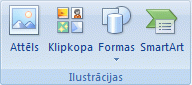
Lai pievienotu formu, cilnes Ievietošana grupā Ilustrācijas atlasiet Formas un pēc tam izvēlieties formu, kuru vēlaties izmantot.
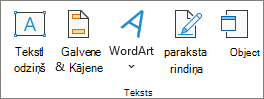
Lai pievienotu tekstlodziņu, cilnes Ievietošana grupā Teksts atlasiet Tekstlodziņš un pēc tam velciet, uzzīmējot vēlamā lieluma tekstlodziņu.
Darblapā atlasiet formu vai tekstlodziņu, ar kuru vēlaties saistīt šūnas saturu.
Formulas joslā ierakstiet vienādības zīmi (=).
Atlasiet darblapas šūnu, kurā iekļauti dati vai teksts, uz ko jāizveido saite.
Padoms
Varat arī ierakstīt atsauci uz darblapas šūnu. Iekļaujiet lapas nosaukumu, aiz kura — izsaukuma zīmi; piemēram, =Lapa1! F2.
Nospiediet taustiņu ENTER.
Šūnas saturs tiek parādīts formā vai tekstlodziņā, kuru atlasījāt.
Piezīme
Šo procedūru nevar izmantot ar pārsvītrojumu, līniju vai savienotāja formu.
Šūnas satura dinamiska parādīšana diagrammas virsrakstā, etiķetē vai tekstlodziņā
Diagrammā atlasiet virsrakstu, etiķeti vai tekstlodziņu, kam jāizveido saite ar darblapas šūnu. Lai to atlasītu diagrammas elementu sarakstā, veiciet tālāk norādītās darbības.
Atlasiet diagrammu.
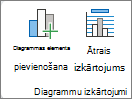
Šī darbība atver Diagrammu rīkus, pievienojot cilnes Diagrammas noformējums un Formatēšana .Cilnes Diagrammas noformējums grupā Diagrammu izkārtojumi atlasiet Pievienot diagrammas elementu. Pēc tam atlasiet diagrammas elementa, kuru vēlaties izmantot.
Formulas joslā ierakstiet vienādības zīmi ().=
Darblapā atlasiet šūnu, kurā ir dati vai teksts, kas jārāda diagrammas virsrakstā, etiķetē vai tekstlodziņā.
Padoms
Varat arī ierakstīt atsauci uz darblapas šūnu. Iekļaujiet lapas nosaukumu, aiz kura ir izsaukuma zīme, piemēram, Lapa1! F2.
Nospiediet taustiņu ENTER.
Šūnas saturs tiek rādīts atlasītajā virsrakstā, etiķetē vai tekstlodziņā.
Šūnu diapazona satura dinamiska parādīšana attēlā
Ja vēl neesat to izdarījis, pievienojiet kameru ātrās piekļuves rīkjoslai.
- Noklikšķiniet uz bultiņas blakus rīkjoslai un pēc tam noklikšķiniet uz Papildu komandas.
- Sadaļā Izvēlēties komandas no: atlasiet Visas komandas.
- Sarakstā atlasiet Kamera, noklikšķiniet uz Pievienot un pēc tam noklikšķiniet uz Labi.
Atlasiet šūnu diapazonu.
Ātrās piekļuves rīkjoslā noklikšķiniet uz Kamera.
Noklikšķiniet uz atrašanās vietas darblapā vai diagrammā, kur vēlaties ievietot šūnu diapazona attēlu.
Šūnu diapazona saturs tiek parādīts attēlā.Lai formatētu attēlu vai veiktu citas darbības, ar peles labo pogu noklikšķiniet uz attēla un izvēlieties komandu.
Piemēram, varat noklikšķināt uz komandas Formatēt attēlu , lai mainītu apmali vai padarītu fonu caurspīdīgu.
Vai nepieciešama papildu palīdzība?
Vienmēr varat pajautāt speciālistam Excel tehnoloģiju kopienā vai saņemt atbalstu kopienās.