
Microsoft Power Map ceļvedī var tikt rādīta laika relācija starp ģeogrāfiskajām atrašanās vietām un ar tām saistītajiem datiem, piemēram, iedzīvotāju skaits, augstākā vai zemākā temperatūra vai lidojumu kavēšanās.
Kad Power Map startējat no darbgrāmatas, kurā vēl nav ceļveža, automātiski tiek izveidots jauns ceļvedis ar vienu skatu. Ceļveži un skati ir vienkāršs veids, kā saglabāt datu Power Map vizualizācijas.
Darbgrāmatā varat izveidot tik ceļvežu, cik vēlaties. Varat pārslēgties starp ceļvežiem un veidot jaunus, izmantojot Power Map palaišanas lodziņu. Šajā piemērā ir trīs ceļveži, kuros ir parādīts pasaules iedzīvotāju skaits pēc kontinenta.

Ceļveža izveide
- Atlasiet jebkuru šūnu Excel tabulā vai šūnu diapazonā, kurā ir jūsu dati. Noteikti to izdariet, pirms veidojat ceļvedi; tā būs vienkāršāk datus saistīt ar jauno ceļvedi.
- Noklikšķiniet uz Ievietot>karti>,atveriet Power Map.
Tiek parādīts Power Map logs, kurā redzams jaunais ceļvedis.
Vēl viena ceļveža pievienošana darbgrāmatai
- Atlasiet jebkuru šūnu Excel tabulā vai šūnu diapazonā, kurā ir jūsu dati. Noteikti to izdariet, pirms veidojat ceļvedi; tā būs vienkāršāk datus saistīt ar jauno ceļvedi.
- Noklikšķiniet uz Ievietot>karti>,atveriet Power Map. Tiek parādīts lodziņš Power Map palaišana .
- Noklikšķiniet uz Jauns ceļvedis.
Jaunais ceļvedis tiek rādīts Power Map logā. Ja ir bijis atvērts cits ceļvedis, Power Map to aizver.
Ceļvežu saglabāšana
Līdzeklī Power Map nav pogas Saglabāt ; Visi ceļveži un skati tiek saglabāti tādā stāvoklī, kādā aizverat logu. Kad saglabājat darbgrāmatu, visi Power Map ceļveži un skati tiek saglabāti kopā ar to.
Visas izmaiņas, ko rediģēšanas laikā veicat skatā līdzeklī Power Map, tiek saglabātas automātiski, bet visas izmaiņas, ko skatā veicat ceļveža demonstrēšanas režīmā, piemēram, lieluma maiņa, apzīmējumu vai laika grafika noņemšana, netiek saglabātas. Visi ceļveži pēc noklusējuma tiek atvērti rediģēšanas režīmā, un visi ceļveža skati tiek rādīti ceļvežu redaktora rūtī.
Skata pievienošana ceļvedim
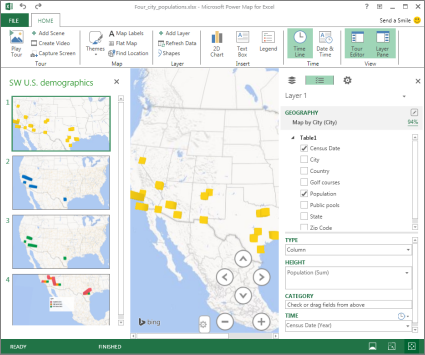
Ceļvedī var būt viens vai vairāki skati, kas tiek demonstrēti secīgi, lai parādītu dažādus jūsu datu skatus, piemēram, izceļot kartes sadaļu vai parādot citus ar ģeogrāfiskajām atrašanās vietām saistītos datus. Piemēram, jūsu ceļveža pirmajā skatā var būt redzams iedzīvotāju skaita pieaugums pilsētās laika gaitā, kam seko skats, kurā tiek rādīts publisko peldbaseinu skaits šajās pilsētās tajā pašā laika periodā, kam seko citi skati, kuros tiek rādīta cita informācija par šīm pilsētām. Šajā piemērā ir parādīts četru skatu ceļvedis par dažām ASV pilsētām. Dienvidrietumu reģions.
Ceļveža demonstrēšana
Power Map ceļvedi vienmēr demonstrē pilnekrāna režīmā. Demonstrēšanas pogas ir pieejamas arī ekrāna apakšdaļā.

- Atveriet ceļvedi Power Map palaišanas lodziņā.
- Power Map loga cilnē Sākums noklikšķiniet uz Demonstrēt ceļvedi.
Varat pauzēt, demonstrēt, pāriet uz iepriekšējo vai nākamo skatu vai pāriet atpakaļ uz rediģēšanas režīmu. Pauzējot ceļvedi, varat iepazīt 3 dimensiju vidi un mijiedarboties ar to. Demonstrēšanas režīmā veiktās izmaiņas netiek saglabātas kā skata daļa. Kad atsākat demonstrēšanu vai pārejat atpakaļ uz rediģēšanas režīmu, demonstrēšanas režīmā veiktās izmaiņas tiek zaudētas.
Piezīme
Poga Atskaņot ceļvedi vienmēr sāk ar pirmo ainu. Varat navigēt uz vajadzīgo skatu, demonstrēšanas režīmā izmantojot pogas Tālāk un Atpakaļ.
Ceļveža dzēšana
Piezīme
Izmantojot komandu Atsaukt programmā Excel, nevar atjaunot tikko izdzēstu ceļvedi.
- Darbgrāmatā noklikšķiniet uz Ievietot>karti>,atveriet Power Map.
- Ar peles labo pogu noklikšķiniet uz ceļveža un noklikšķiniet uz Dzēst.
Ceļveža kopēšana
Power Map palaišanas lodziņā ar peles labo pogu noklikšķiniet uz ceļveža un noklikšķiniet uz Dublēt. Tādējādi tiek izveidots jauns ceļvedis, kuru varat pielāgot, neietekmējot sākotnējo ceļvedi.