
Varat eksportēt datus no Excel tabulas uz SharePoint sarakstu. Eksportējot sarakstu, Excel vietnē izveidos jaunu SharePoint sarakstu. Pēc tam varat strādāt ar datiem vietnē gluži tāpat, kā to darītu ar jebkuru citu SharePoint sarakstu.
Piezīme
Eksportējot tabulu kā sarakstu, netiek izveidots datu savienojums ar SharePoint sarakstu. Ja pēc eksportēšanas vēlaties atjaunināt tabulu programmā Excel, atjauninājumi netiek atspoguļoti SharePoint sarakstā.
Lai eksportētu tabulu no Excel izklājlapas uz sarakstu SharePoint vietnē, nepieciešams:
- SharePoint vietne, kurā veidojat sarakstu.
- Atļaujas vietnē izveidot sarakstus. Ja neesat pārliecināts, sazinieties ar SharePoint vietnes administratoru.
Lai sarakstu skatītu datu lapas skatā SharePoint vietnē, nepieciešams:
Excel vai Access. Šīs programmas ir nepieciešamas, lai SharePoint vietnē varētu izmantot datu lapas skatu.
Piezīme
Datu lapas skats netiek atbalstīts Microsoft Office 64 bitu versijā. Ieteicams instalēt Office 32 bitu versiju, lai SharePoint vietnes sarakstā varētu izmantot datu lapas skatu.
Tabulas eksportēšana SharePoint sarakstā
Noklikšķiniet tabulā.
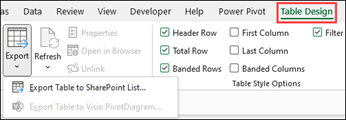
Noklikšķiniet uz Tabulas noformējums>, Eksportēt>, Eksportēt tabulu uz SharePoint sarakstu.
Lodziņā Adrese ierakstiet SharePoint vietnes adresi vai vietrādi URL.
Svarīgi!
Pirms "/default.aspx" ierakstiet visu, kas ir jūsu tīmekļa adresē. Piemēram, ja adrese ir http://contoso/default.aspx, ierakstiet http://contoso. Ja adrese ir http://contoso/teams/accounting/sitepages/home.aspx, ierakstiet http://contoso/teams/accounting.
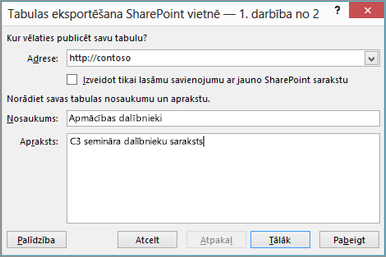
Lodziņā Nosaukums ierakstiet unikālu saraksta nosaukumu.
Ja vēlaties, lodziņā Apraksts ievadiet aprakstu.
Noklikšķiniet uz Tālāk.
Piezīme
Iespējams, jums tiks lūgts ievadīt savus Microsoft 365 akreditācijas datus vai organizācijas domēna akreditācijas datus, vai abus.
Pārskatiet informāciju, kas sniegta sadaļā Kolonnas un datu tipi , un pēc tam noklikšķiniet uz Pabeigt.
Noklikšķiniet uz Labi.
Tiek parādīts ziņojums, kurā norādīts, ka tabula ir publicēta, kā arī vienotais resursu vietrādis (URL). Noklikšķiniet uz URL, lai pārietu uz sarakstu. Pievienojiet vietrādi URL kā izlasi savā pārlūkprogrammā.
Piezīme
Vēl viens veids, kā atvērt sarakstu, ir doties uz SharePoint vietni, noklikšķināt uz zobrata ikonas augšējā labajā stūrī un noklikšķināt uz Vietnes saturs.
Atbalstītie datu tipi
Dažus Excel datu tipus nevar eksportēt uz sarakstu SharePoint vietnē. Eksportējot neatbalstītos datu tipus, tie tiek pārvērsti par datu tipiem, kas ir saderīgi ar SharePoint sarakstiem. Piemēram, programmā Excel izveidotās formulas tiek pārvērstas par vērtībām SharePoint sarakstā. Kad dati ir konvertēti, varat izveidot formulas kolonnām SharePoint vietnē.
Kad eksportējat Excel tabulu uz SharePoint vietni, katrai SharePoint saraksta kolonnai tiek piešķirts viens no šiem datu tipiem:
- Teksts (viena rindiņa)
- Teksts (vairākas rindiņas)
- Valūta
- Datums/laiks
- Skaitlis
- Hipersaite (URL)
Ja kolonnā ir šūnas ar atšķirīgiem datu tipiem, programma Excel lieto datu tipu, ko var izmantot visām kolonnas šūnām. Piemēram, ja kolonnā ir skaitļi un teksts, SharePoint saraksta datu tips būs teksts.