

Ja skaitļus vēlaties rādīt kā naudas vērtības, šie skaitļi ir jāformatē kā valūta. Lai to paveiktu, formatējamām šūnām lietojiet skaitļu formātu Valūta vai Grāmatvedība. Skaitļu formatēšanas opcijas ir pieejamas cilnes Sākums grupā Skaitlis.

Šajā rakstā
- Skaitļu kā valūtas formatēšana
- Valūtas formatējuma noņemšana
- Ar ko atšķiras formāts Valūta un Grāmatvedība?
- Darbgrāmatas veidnes ar noteiktiem valūtas formatējuma iestatījumiem izveide
Skaitļu kā valūtas formatēšana
Lai parādītu skaitli ar noklusējuma valūtas simbolu, atlasiet šūnu vai šūnu diapazonu un pēc tam atlasiet Grāmatvedības skaitļu formāts grupā Skaitlis cilnē Sākums . (Ja tā vietā vēlaties lietot formātu Valūta, atlasiet šūnas un nospiediet taustiņu kombināciju Ctrl+Shift+$.)
Ja vēlaties plašākas iespējas kontrolēt kādu no šiem formātiem vai mainīt citus atlases formatējuma aspektus, veiciet šīs darbības.
Atlasiet formatējamās šūnas
Cilnē Sākums atlasiet skaitļu formāta palaidēju blakus Skaitlis.

Padoms
Lai atvērtu dialoglodziņu Šūnu formatēšana, var arī nospiest taustiņu kombināciju Ctrl+1.
Dialoglodziņa Šūnu formatēšana sarakstā Kategorija atlasiet Valūta vai Grāmatvedība.

Lodziņā Simbols atlasiet nepieciešamo valūtas simbolu.
Piezīme
Ja naudas vērtību vēlaties parādīt bez valūtas simbola, varat atlasīt Nav.
Lodziņā Decimāldaļu vietas ievadiet skaitlim rādāmo decimālvietu skaitu. Piemēram, lai šūnā parādītu $138,691, nevis $138,690.63, ievadiet 0 lodziņā Decimāldaļas.
Veicot izmaiņas, ievērojiet skaitli lodziņā Paraugs. Tas parāda, kā decimāldaļu maiņa ietekmēs skaitļa attēlošanu.
Lodziņā Negatīvie skaitļi atlasiet attēlojuma stilu, kas jāizmanto negatīvajiem skaitļiem. Ja nevēlaties izmantot esošās negatīvo skaitļu attēlošanas opcijas, varat izveidot savu skaitļu formātu. Papildinformāciju par pielāgotu formātu izveidi skatiet rakstā Pielāgota skaitļu formāta izveide vai dzēšana.
Piezīme
Lodziņš Negatīvie skaitļi skaitļu formātam Grāmatvedība nav pieejams. Tas ir tāpēc, ka standarta grāmatvedībā negatīvie skaitļi tiek rādīt iekavās.
Lai aizvērtu dialoglodziņu Šūnu formatēšana , atlasiet Labi.
Ja programma Excel pēc valūtas formatējuma lietošanas datiem šūnā parāda ##### , iespējams, šūna nav pietiekami plata, lai parādītu datus. Lai palielinātu kolonnas platumu, veiciet dubultklikšķi uz tās kolonnas, kurā ir šūnas ar ##### kļūdu, labās apmales. Rezultātā tiek automātiski mainīts kolonnas lielums, ietilpinot tajā šo skaitli. Varat arī vilkt labo apmali, līdz kolonnai ir vēlamais lielums.

Valūtas formatējuma noņemšana
Ja vēlaties noņemt valūtas formatējumu, varat veikt šīs darbības, lai atiestatītu skaitļu formātu.
- Atlasiet šūnas, kurām ir valūtas formatējums.
- Cilnes Sākums grupā Skaitlis atlasiet Vispārīgi.
Formāta Vispārīga šūnām nav īpaša skaitļu formāta.
Ar ko atšķiras formāts Valūta un Grāmatvedība?
Gan formāts Valūta, gan formāts Grāmatvedība tiek izmantoti, lai parādītu naudas vērtības. Abu šo formātu atšķirības ir izskaidrotas nākamajā tabulā.
| Formāts | Apraksts | Piemērs |
|---|---|---|
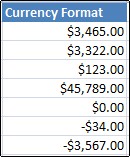
| Valūta | Skaitlim lietojot formātu Valūta, šūnā blakus pirmajam ciparam tiek rādīts valūtas simbols. Tajā var norādīt izmantojamo decimāldaļu vietu skaitu, negatīvu skaitļu rādīšanas veidu un to, vai vēlaties izmantot tūkstošu atdalītāju. Padoms. Lai ātri lietotu formātu Valūta, atlasiet formatējamo šūnu vai šūnu diapazonu un nospiediet taustiņu kombināciju Ctrl+Shift+$. |
|
| Formāts | Apraksts | Piemērs |
|---|---|---|
| Grāmatvedība | Līdzīgi formātam Valūta formāts Grāmatvedība tiek izmantots naudas vērtību attēlošanai. Tomēr šajā formātā kolonnā tiek līdzināti valūtas simboli un skaitļu decimālzīmes atrašanās vietas. Turklāt formātā Grāmatvedība nulles vērtības tiek rādītas kā domuzīmes, bet negatīvās vērtības tiek rādītas iekavās. Līdzīgi kā formātā Valūta varat norādīt, cik decimāldaļas vietu rādīt un vai izmantot tūkstošu atdalītāju. Tomēr negatīvo skaitļu noklusējuma attēlojumu nevar mainīt, ja vien netiek izveidots pielāgots skaitļu formāts. Padoms. Lai ātri lietotu formātu Grāmatvedība, atlasiet formatējamo šūnu vai šūnu diapazonu. On the Hometab, in Number group, select Grāmatvedības skaitļu formāts Grāmatvedības skaitļu formāta . Ja vēlaties rādīt valūtas simbolu, kas nav noklusējuma simbols, atlasiet bultiņu blakus pogas pogai Grāmatvedības skaitļu formāts un pēc tam atlasiet citu valūtas simbolu. |

|
Darbgrāmatas veidnes ar noteiktiem valūtas formatējuma iestatījumiem izveide
Ja savās darbgrāmatās bieži izmantojat valūtas formatējumu, varat ietaupīt laiku, izveidojot darbgrāmatu, kurā ir iekļauti noteikti valūtas formatējuma iestatījumi, un pēc tam to saglabājot kā veidni. Pēc tam šo veidni var izmantot, lai izveidotu citas darbgrāmatas.
Izveidojiet darbgrāmatu.
Atlasiet vienu vai vairākas darblapas, kurās vēlaties mainīt noklusējuma skaitļu formatējumu.
Kā atlasīt darblapasAtlase Rīkojieties šādi Vienu lapu Atlasiet lapas cilni.

Ja neredzat nepieciešamo cilni, atlasiet cilnes ritināšanas pogas, lai parādītu cilni, un pēc tam atlasiet cilni.

Divas vai vairākas blakus esošas lapas Atlasiet pirmās lapas cilni. Pēc tam, turot nospiestu taustiņu Shift, ir atlasīta pēdējās lapas cilne, kas jāatlasa. Divas vai vairākas blakus neesošas lapas Atlasiet pirmās lapas cilni. Pēc tam, turot nospiestu taustiņu Ctrl, atlasāt citas cilnes, kas jāatlasa. Visas lapas darbgrāmatā Ar peles labo pogu noklikšķiniet uz kādas lapas cilnes un pēc tam īsinājumizvēlnē noklikšķiniet uz Atlasīt visas lapas . Padoms
Ja ir atlasītas vairākas darblapas, darblapas virsrakstjoslā tiek rādīts [Grupa]. Lai atceltu vairāku darbgrāmatas darblapu atlasi, noklikšķiniet uz jebkuras no neatlasītajām darblapām. Ja neviena neatlasīta lapa nav redzama, ar peles labo pogu noklikšķiniet uz kādas atlasītās lapas cilnes un pēc tam atlasiet Atgrupēt lapas.
Atlasiet šūnas vai kolonnas, kuras vēlaties formatēt, un lietojiet tām valūtas formatējumu.
Veiciet darbgrāmatai vajadzīgos pielāgojumus un pēc tam rīkojieties šādi, lai saglabātu to kā veidni:
Darbgrāmatas saglabāšana veidnes formātā
Ja darbgrāmatu saglabājat veidnē pirmo reizi, vispirms iestatiet noklusējuma personisko veidņu atrašanās vietu:
- Atlasiet Fails un pēc tam atlasiet Opcijas.
- Atlasiet Saglabāt un pēc tam sadaļā Saglabāt darbgrāmatas ievadiet ceļu uz personisko veidņu atrašanās vietu lodziņā Noklusējuma personisko veidņu atrašanās vieta .
Parasti ceļš ir šāds: C:\Lietotāji\Publiskie dokumenti\Manas veidnes.

- Atlasiet Labi.
Kad šī opcija ir iestatīta, visas saglabātās pielāgotās veidnes, kuras saglabāsit mapē Manas veidnes, tiks automātiski rādītas lapas Jauns (Fails>jauns) sadaļā Personisks.
Atlasiet Fails un pēc tam — Eksportēt.
Sadaļā Eksportēt atlasiet Mainīt faila tipu.
Sarakstā Darbgrāmatu failu tipi veiciet dubultklikšķi uz Veidne.
Lodziņā Faila nosaukums ierakstiet nosaukumu, ko vēlaties piešķirt veidnei.
Atlasiet Saglabāt un pēc tam aizveriet veidni.
Darbgrāmatas izveide, izmantojot veidni
- Atlasiet Fails un pēc tam atlasiet Jauns.
- Atlasiet Personisks.

- Veiciet dubultklikšķi uz tikko izveidotās veidnes.
Programma Excel izveido jaunu darbgrāmatu, kuras pamatā ir jūsu veidne.