

Ierakstot šūnā datumu vai laiku, tas tiek parādīts noklusējuma datuma un laika formātā. Šis noklusējuma formāts ir balstīts uz reģionālajiem datuma un laika iestatījumiem, kas norādīti vadības panelī, un mainās, pielāgojot šos iestatījumus vadības panelī. Var parādīt skaitļus vairākos citos datuma un laika formātos, no kuriem lielāko daļu neietekmē vadības paneļa iestatījumi.
Tēmas šajā rakstā
- Skaitļu rādīšana datumu vai laika veidā
- Pielāgota datuma vai laika formāta izveide
- Padomi par datuma un laika rādīšanu
Skaitļu rādīšana datumu vai laika veidā
Datumus un laikus varat formatēt rakstīšanas laikā. Piemēram, šūnā ierakstot 2/2 , programma Excel automātiski interpretē to kā datumu un šūnā parāda 2-Feb . Ja jūs to nevēlaties, piemēram, lai šūnā tiktu rādīts 2009. gada 2. februāris vai 02.02.09 ., dialoglodziņā Šūnu formatēšana varat izvēlēties citu datumu formātu, kā paskaidrots nākamajā procedūrā. Līdzīgi, ja šūnā ierakstīsit 9:30 a vai 9:30 p , Excel to uztvers kā laiku un parādīs 9:30 AM vai 9:30 PM. Var arī pielāgot to, kā laiks tiek parādīts dialoglodziņā Šūnu formatēšana .
Cilnes Sākums grupā Skaitlis noklikšķiniet uz dialoglodziņa ikonas, kas atrodas blakus Skaitlis.

Lai atvērtu dialoglodziņu Šūnu formatēšana, var arī nospiest taustiņu kombināciju CTRL+1.Sarakstā Kategorija noklikšķiniet uz Datums vai Laiks.
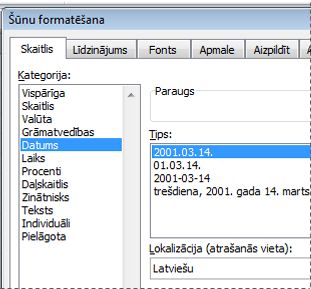
Sarakstā Tips noklikšķiniet uz datuma vai laika formāta, kuru vēlaties izmantot.
Piezīme
Datuma un laika formāti, kas sākas ar zvaigznīti (*), atbilst vadības panelī norādīto reģionālo datuma un laika iestatījumu izmaiņām. Formātus bez zvaigznītes sistēmas iestatījumi neietekmē.
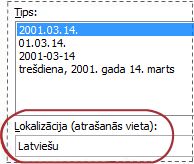
Lai datumus un laikus rādītu citu valodu formātā, noklikšķiniet uz vēlamā valodas iestatījuma lodziņā Lokalizācija (atrašanās vieta).
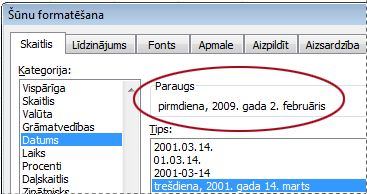
Skaitlis darblapas atlases aktīvajā šūnā parādās lodziņā Paraugs , lai varat priekšskatīt atlasītās skaitļu formatēšanas opcijas.
Pielāgota datuma vai laika formāta izveide
- Cilnē Sākums noklikšķiniet uz dialoglodziņa ikonas, kas atrodas blakus sadaļai Skaitlis.
Lai atvērtu dialoglodziņu Šūnu formatēšana, var arī nospiest taustiņu kombināciju CTRL+1. - Lodziņā Kategorija noklikšķiniet uz Datums vai laiks un pēc tam izvēlieties skaitļu formātu, kas pēc stila ir vistuvākais veidojamajam. (Veidojot pielāgotus skaitļu formātus, ir vieglāk sākt no esoša formāta, nekā sākt no nulles.)
- Lodziņā Kategorija noklikšķiniet uz Pielāgota. Lodziņā Tips jābūt redzamam formāta kodam, kas atbilst 3. darbībā atlasītajam datuma vai laika formātam. Iebūvēto datuma vai laika formātu nevar ne mainīt, ne izdzēst, tāpēc neuztraucieties par tā pārrakstīšanu.
- Lodziņā Tips veiciet nepieciešamās formāta izmaiņas. Varat izmantot jebkuru no tālāk norādītajās tabulās norādītajiem kodiem.
Dienas, mēneši un gadi
| Lai parādītu | Izmantojiet šādu kodu |
|---|---|
| Mēnešus kā 1–12 | m |
| Mēnešus kā 01–12 | mm |
| Mēnešus kā Jan–Dec | mmm |
| Mēnešus kā janvāris–decembris | mmmm |
| Mēnešus kā mēneša pirmo burtu | mmmmm |
| Dienas kā 1–31 | d |
| Dienas kā 01–31 | dd |
| Dienas kā Pr–Sv | ddd |
| Dienas kā pirmdiena–svētdiena | dddd |
| Gadus kā 00–99 | gg |
| Gadus kā 1900–9999 | gggg |
Ja kodu "m" tiek lietots uzreiz pēc koda "h" vai "hh" vai tieši pirms koda "ss", programma Excel mēneša vietā rāda minūtes.
Stundas, minūtes un sekundes
| Lai parādītu | Izmantojiet šādu kodu |
|---|---|
| Stundas kā 0–23 | h |
| Stundas kā 00–23 | hh |
| Minūtes kā 0–59 | m |
| Minūtes kā 00–59 | mm |
| Sekundes kā 0–59 | s |
| Sekundes kā 00–59 | ss |
| Stundas kā 4 AM | h AM/PM |
| Laiks kā 16:36 PM | h:mm AM/PM |
| Laiks kā 4:36:03 P | h:mm:ss A/P |
| Pagājušais laiks stundās; Piemēram, 25,02 | [h]:mm |
| Pagājušais laiks minūtēs; Piemēram, 63:46 | [mm]:ss |
| Pagājušais laiks sekundēs | [ss] |
| Sekundes daļas | h:mm:ss,00 |
AM un PM Ja formātā ir AM vai PM, stunda tiek rādīta pēc 12 stundu pulksteņa, kur "AM" vai "A" norāda laiku no pusnakts līdz dienas vidum, bet "PM" vai "P" norāda laiku no dienas vidus līdz pusnaktij. Pretējā gadījumā stunda tiek rādīta pēc 24 stundu pulksteņa. "m" vai "mm" kodam jābūt uzreiz pēc "h" vai "hh" koda vai tieši pirms "ss" koda; Pretējā gadījumā Excel parāda mēnesi, nevis minūtes.
Pielāgotu skaitļu formātu izveide var būt sarežģīta, ja to vēl neesat darījis iepriekš. Papildinformāciju par pielāgotu skaitļu formātu izveidi skatiet sadaļā Pielāgota skaitļu formāta izveide vai dzēšana.
Padomi par datuma un laika rādīšanu
- Lai ātri izmantotu noklusējuma datuma vai laika formātu, noklikšķiniet uz šūnas, kurā ir datums vai laiks, un pēc tam nospiediet taustiņu kombināciju CTRL+SHIFT+# vai CTRL+SHIFT+@.
- Ja pēc datuma vai laika formatējuma lietošanas šūnai tajā tiek rādīta ##### , iespējams, šūna nav pietiekami plata, lai parādītu datus. Lai palielinātu kolonnas platumu, veiciet dubultklikšķi uz tās kolonnas labās robežas, kurā ir šūnas. Rezultātā tiek automātiski mainīts kolonnas lielums, ietilpinot tajā šo skaitli. Varat arī vilkt labo robežu, līdz iegūts vēlamais kolonnas lielums.
- Mēģinot atsaukt datuma vai laika formātu, sarakstā Kategorija atlasot Vispārīgi, programma Excel parāda skaitļa kodu. Kad vēlreiz ievadāt datumu vai laiku, programma Excel parāda noklusējuma datuma vai laika formātu. Lai ievadītu noteiktu datuma vai laika formātu, piemēram, 2010. gada janvāris, varat to formatēt kā tekstu, kategoriju sarakstā atlasotTeksts.
- Lai darblapā ātri ievadītu pašreizējo datumu, atlasiet tukšu šūnu un nospiediet taustiņu kombināciju CTRL+; (semikols) un pēc tam, ja nepieciešams, nospiediet taustiņu ENTER. Lai ievietotu datumu, kas tiek atjaunināts uz pašreizējo datumu katru reizi, kad atkārtoti atverat darblapu vai pārrēķināt formulu, tukšā šūnā ierakstiet =TODAY() un pēc tam nospiediet taustiņu ENTER.
Vai nepieciešama papildu palīdzība?
Vienmēr varat pajautāt speciālistam Excel tehnoloģiju kopienā vai saņemt atbalstu kopienās.