

Pieņemsim, ka izklājlapas formulās ir kļūdas, kuras bijāt paredzējis, un tās nav jālabo, bet vēlaties uzlabot rezultātu parādīšanu. Kļūdu vērtības un kļūdu indikatorus šūnās var paslēpt vairākos veidos.
Ir vairāki iemesli, kāpēc formulas var atgriezt kļūdas. Piemēram, ir aizliegts dalīt ar 0, un, ja ievadāt formulu =1/0, tiek atgriezta #DIV/0. Kļūdu vērtības ir šādas: #DIV/0!, #N/A, #NAME?, #NULL!, #NUM!, #REF! un #VALUE!.
Kļūdas pārvēršana par nulli un formāta lietošana, lai paslēptu vērtību
Kļūdu vērtības varat paslēpt, pārvērst tās par skaitli, piemēram, 0, un pēc tam piemērojot nosacījumformatēšanu, kas paslēpj vērtību.
Kļūdas piemēra izveide
- Atveriet tukšu darbgrāmatu vai izveidojiet jaunu darblapu.
- Ievadiet 3 šūnā B1, ievadiet 0 šūnā C1 un šūnā A1 ievadiet formulu =B1/C1.
#DIV/0! kļūda tiek parādīta šūnā A1. - Atlasiet A1 un nospiediet taustiņu F2, lai rediģētu formulu.
- Pēc vienādības zīmes (=) rakstiet IFERROR un atverošās iekavas.
IFERROR( - Pārvietojiet kursoru uz formulas beigām.
- Ierakstiet ,0) – tas ir, komats, kam seko nulle un aizverošā iekava.
Formula =B1/C1 kļūst par =IFERROR(B1/C1,0). - Nospiediet taustiņu Enter, lai pabeigtu formulu.
Tagad šūnā tiek rādīta vērtība 0, nevis #DIV! Ja norādītā pozīcija atrodas pirms lauka pirmā vienuma vai aiz lauka pēdējā vienuma, formula radīs kļūdu #REF!.
Nosacījumformatēšanas lietošana
- Atlasiet šūnu, kurā ir kļūda, un cilnē Sākums atlasiet Nosacījumformatēšana.
- Atlasiet Jauna kārtula.
- Dialoglodziņā Jauna formatēšanas kārtula atlasiet Formatēt tikai šūnas, kas satur.
- Zem Formatēt tikai šūnas, kurās pārliecinieties, vai pirmajā sarakstlodziņā tiek rādīta Šūnas vērtība, otrajā sarakstlodziņā — ir vienāda ar, bet tekstlodziņā pa labi ierakstiet 0.
- Atlasiet pogu Formatēt.
- Atlasiet cilni Skaitlis un pēc tam sadaļā Kategorija atlasiet Pielāgots.
- Lodziņā Tips ievadiet ;;; (trīs semikoli) un pēc tam atlasiet Labi. Vēlreiz atlasiet Labi .
Vērtība 0 šūnā vairs netiek rādīta. Tas notiek tāpēc, ka ;;; Pielāgots formāts izraisa to, ka šūnā netiek rādīti nekādi skaitļi. Tomēr šūnā joprojām ir faktiskā vērtība (0).
Kļūdu vērtību paslēpšana, tekstam lietojot baltu fonta krāsu
Veiciet tālāk norādīto procedūru, lai formatētu šūnas, kurās ir kļūdas, tā, lai šo šūnu teksts tiktu parādīts ar baltu fontu. Tādējādi kļūdas teksts šajās šūnās kļūst praktiski neredzams.
- Atlasiet šūnu diapazonu, kurā ir kļūdas vērtība.
- Cilnē Sākums atlasiet bultiņu pie Nosacījumformatēšana un pēc tam atlasiet Pārvaldīt kārtulas.
Tiek atvērts dialoglodziņš Nosacījumformatēšanas kārtulu pārvaldnieks. - Atlasiet Jauna kārtula.
Tiek atvērts dialoglodziņš Jauna formatēšanas kārtula. - Sadaļā Atlasīt kārtulas tipu atlasiet Formatēt tikai šūnas, kas satur.
- Zem Rediģēt kārtulas aprakstu sarakstā Formatēt tikai šūnas, kurās atlasiet Kļūdas.
- Atlasiet Formatēt un pēc tam atlasiet cilni Fonts .
- Atlasiet bultiņu, lai atvērtu krāsu sarakstu, un sadaļā Dizaina krāsas atlasiet balto krāsu.
Domuzīmes, #N/A vai NA parādīšana kļūdas vērtības vietā
Var gadīties, ka nevēlaties, lai šūnās tiktu parādīti kļūdu vērumi, un vēlaties rādīt teksta virkni, piemēram, "#N/A", domuzīmi vai virkni "NA". Lai to paveiktu, var izmantot funkcijas IFERROR un NA, kā parādīts nākamajā piemērā.
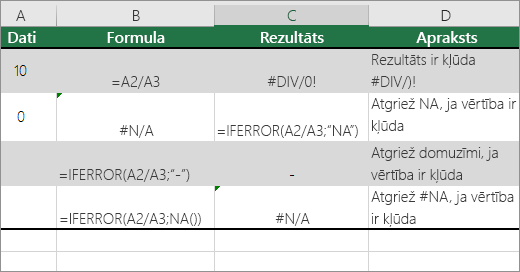
Funkciju apraksti
IFERROR Izmantojiet šo funkciju, lai noteiktu, vai šūnā ir kļūda un vai formulas rezultāts būs kļūda.
NA Izmantojiet šo funkciju, lai šūnā atgrieztu virkni #N/A. Sintakse ir =NA().
Kļūdu vērtību paslēpšana rakurstabulas atskaitē
Atlasiet rakurstabulas atskaiti.
Cilnes Rakurstabulas analīze grupā Rakurstabula atlasiet bultiņu blakus vienumam Opcijas un pēc tam atlasiet Opcijas.
Atlasiet cilni Izkārtojums & Formāts un pēc tam veiciet vienu vai vairākas no šīm darbībām:
- Kļūdu parādīšanas veida maiņa. Sadaļā Formāts atzīmējiet izvēles rūtiņu Kļūdu vērtībām rādīt. Lodziņā ierakstiet vērtību, ko vēlaties parādīt kļūdu vietā. Lai kļūdas parādītu kā tukšas šūnas, lodziņā izdzēsiet visas rakstzīmes.
- Tukšu šūnu parādīšanas veida maiņa Atzīmējiet izvēles rūtiņu Tukšajām šūnām rādīt . Lodziņā ierakstiet vērtību, ko vēlaties parādīt tukšajās šūnās. Lai parādītu tukšas šūnas, lodziņā izdzēsiet visas rakstzīmes. Lai parādītu nulles, notīriet izvēles rūtiņu.
Kļūdu indikatoru paslēpšana šūnās
Ja šūnā ir formula, kuras rezultāts ir kļūda, šūnas augšējā kreisajā stūrī tiek parādīts trīsstūris (kļūdas indikators). Šo indikatoru parādīšanu var atslēgt, veicot šīs darbības.

Šūna ar problēmu formulā
- Cilnē Fails atlasiet Opcijas un izvēlieties Formulas.
- Sadaļā Kļūdu pārbaude notīriet izvēles rūtiņu Iespējot kļūdu pārbaudi fona režīmā.