
Uzziniet, kā importēt datus no jebkuras tīmekļa vietnes un izmantot tabulu noteikšanas rīkus, lai ātri strukturētu un modelētu datus.
Kas ir Excel tīmekļa savienotājs?
Excel tīmekļa savienotājs, kas tiek dēvēts arī par datu ieguvi no tīmekļa, ir jaudīgs rīks, ko var izmantot, lai izveidotu savienojumu ar tīmekļa vietnēm un importētu datus savā Excel darbgrāmatā. Tīmekļa savienotājs datu importēšanai izmanto Power Query stiprumu programmā Excel. Varat arī atsvaidzināt datu savienojumu, lai iegūtu jaunākos atjauninājumus no atlasītajām tīmekļa vietnēm.
Papildu līdzekļi Excel tīmekļa savienotājā
Excel tīmekļa savienotājā ir jauni līdzekļi un uzlabojumi:
Ieteicamās tabulas: Nodrošina automātisku tabulu noteikšanu un piedāvā tabulas, lai jūs varētu viegli strukturēt datus.
Tabulas pievienošana, izmantojot piemērus: Ļauj jums sniegt piemērus par to, kā vēlaties izskatīties saviem datiem, un atlasīt kādu no mākslīgā intelekta ģenerētām tabulu struktūrām, pamatojoties uz sniegtajiem piemēriem.
Piezīme. Šie rīki ir pieejami arī programmā Power BI.
Kā sākt darbu
Jaunais tīmekļa savienotājs programmā Excel ir pieejams kā daļa no Office 365 abonementa. Ja esat Office 365 abonents, uzziniet, kā iegūt jaunākos atjauninājumus. Lai piekļūtu tīmekļa datu avotiem, nepieciešams arī interneta savienojums.
Nākamajās sadaļās ir aprakstīts, kā izveidot savienojumu ar tīmekļa vietni, atlasīt datus un ienest šos datus programmā Excel, izmantojot jaunos līdzekļus:
Lai izmantotu Web savienotāju programmai Excel, rīkojieties šādi:
Atveriet programmu Excel un izveidojiet jaunu vai atveriet jau esošu darbgrāmatu.
Dodieties uz cilni Dati un atlasiet No tīmekļa
(vai atlasiet Iegūt datus>No citiem avotiem>No tīmekļa).Ievadiet tās tīmekļa lapas vietrādi URL, no kuras vēlaties izgūt datus. Šajā rakstā mēs izmantojam Microsoft Store tīmekļa lapu un parādīsim, kā šis savienotājs darbojas.
Ja vēlaties sekot līdzi, izmantojiet Microsoft Store vietrādi URL , ko izmantojam šajā rakstā: https://www.microsoft.com/store/top-paid/games/xbox?category=classics
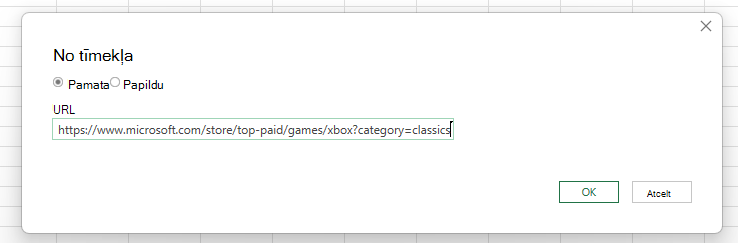
Atlasot Labi, jūs nonākat navigatora dialoglodziņā, kur varat skatīt ieteiktās tabulas, kas ir automātiski noteiktas tabulas no tīmekļa lapas.
Nākamajā attēlā savienotājs atrod piecas tabulas.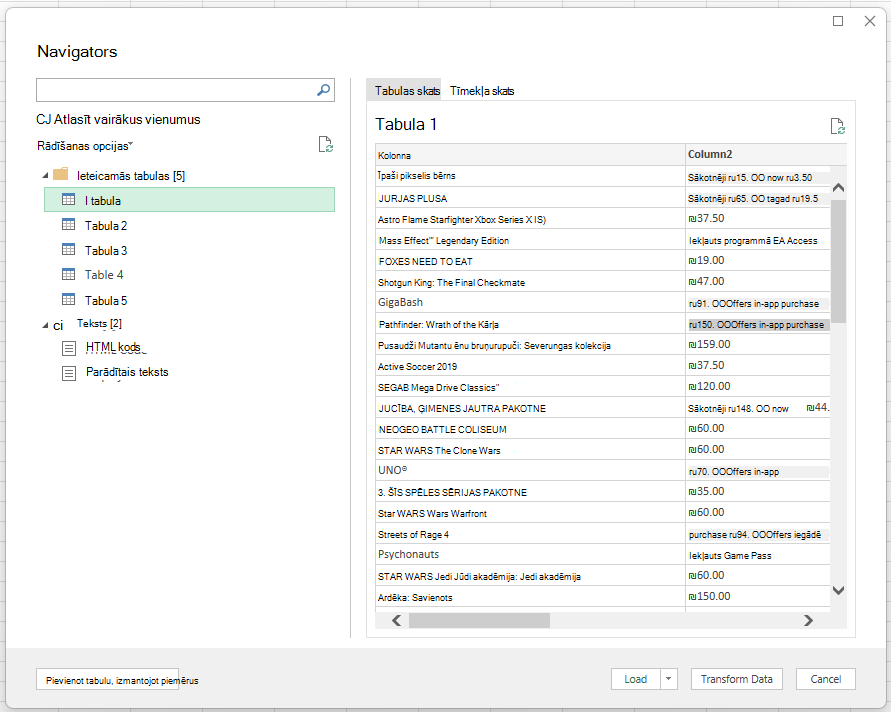
Varat arī izmantot jauno līdzekli Pievienot tabulu, izmantojot piemērus , kas atver interaktīvu logu, kurā var priekšskatīt tīmekļa lapas saturu. Ievadiet izgūstamo datu paraugu vērtības.
Šajā piemērā tiek izvilkts katras lapā esošās spēles nosaukums un cena. To var izdarīt, katrai kolonnai norādot pāris piemērus no lapas. Ievadot piemērus, Power Query izvelk datus, kas atbilst piemēru ierakstu modelim, izmantojot viedos datu izvilkšanas algoritmus.
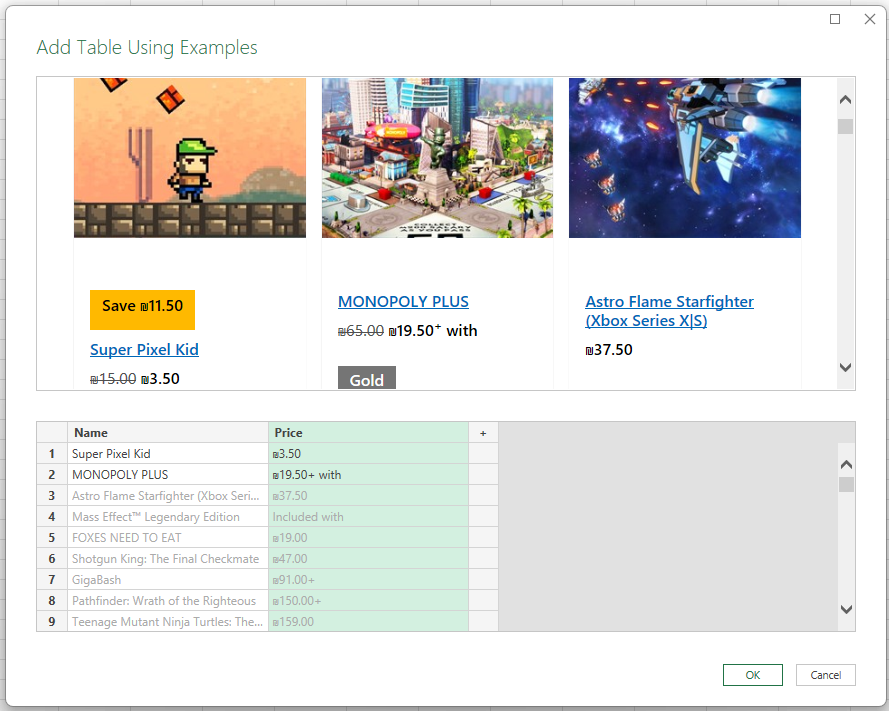
Piezīme. Papildinformāciju skatiet sadaļā Tīmekļa lapas datu iegūšana, sniedzot piemērus.
Kad esat apmierināts ar datiem, kas izgūti no tīmekļa lapas, atlasiet Labi , lai pievienotu datus sarakstam, un atlasiet izveidoto pielāgoto tabulu:
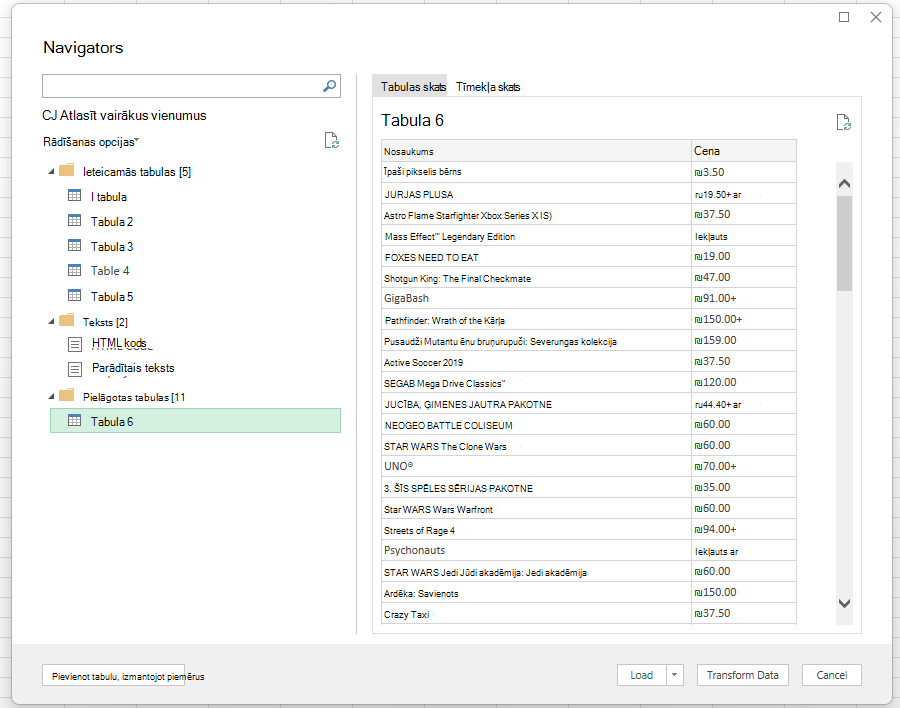
Izmantojiet datu transformāciju, lai veidotu datus, izmantojot Power Query redaktors, vai ielādēšanu, lai ielādētu datus Excel režģī. Papildinformāciju par Power Query programmā Excel skatiet sadaļā Power Query programmai Excel palīdzība.
Vecāka tīmekļa vaicājuma pārvietošana uz Power Query
Piezīme
Tīmekļa (mantoto) datu importēšanas vednis ir novecojis. Izmantojiet Power Query tīmekļa savienotāju jauniem tīmekļa vaicājumiem.
Lai pārvietotu vecāku tīmekļa vaicājumu uz Power Query, izmantojiet URL no vecākā vaicājuma, lai izveidotu jaunu tīmekļa vaicājumu:
- Ar peles labo pogu noklikšķiniet uz importēto datu sadaļas, kuru vēlaties migrēt.
- Īsinājumizvēlnē atlasiet Rediģēt vaicājumu.
- Nokopējiet vietrādi URL no adreses joslas.
- Cilnes Dati grupā Datu iegūšana & pārveidošana atlasiet No tīmekļa.
- Ielīmējiet vietrādi URL dialoglodziņā No tīmekļa un pēc tam atlasiet Labi. Izpildiet norādījumus sadaļā Kā sākt darbu , lai atlasītu datus un tos ielādētu savā darbgrāmatā.