

Pieņemsim, ka vēlaties uzmeklēt darbinieka tālruņa tālruņa paplašinājumu, izmantojot viņa žetona numuru vai pareizu komisijas maksas likmi par pārdošanas summu. Datus var uzmeklēt, lai sarakstā ātri un efektīvi atrastu konkrētus datus un automātiski pārbaudītu, vai izmantojat pareizos datus. Pēc datu uzmeklēšanas varat veikt aprēķinus vai parādīt rezultātus ar atgrieztajām vērtībām. Pastāv vairāki veidi, kā uzmeklēt vērtības datu sarakstā un parādīt rezultātus.
Iespējamās darbības
- Vērtību uzmeklēšana vertikāli sarakstā, izmantojot precīzu atbilstību
- Vērtību uzmeklēšana vertikāli sarakstā, izmantojot aptuvenu atbilstību
- Vērtību uzmeklēšana vertikāli nezināma lieluma sarakstā, izmantojot precīzu atbilstību
- Vērtību uzmeklēšana sarakstā horizontāli, izmantojot precīzu atbilstību
- Vērtību uzmeklēšana horizontāli sarakstā, izmantojot aptuvenu atbilstību
Vērtību uzmeklēšana vertikāli sarakstā, izmantojot precīzu atbilstību
Lai veiktu šo uzdevumu, varat izmantot funkciju VLOOKUP vai funkciju INDEX un MATCH kombināciju.
VLOOKUP piemēri

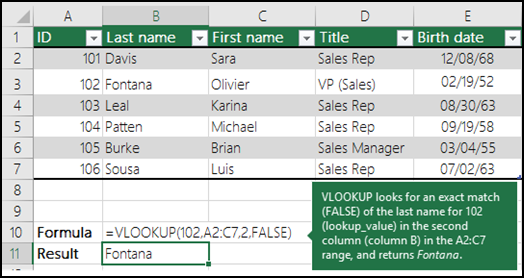
Papildinformāciju skatiet rakstā Funkcija VLOOKUP.
INDEX un MATCH piemēri
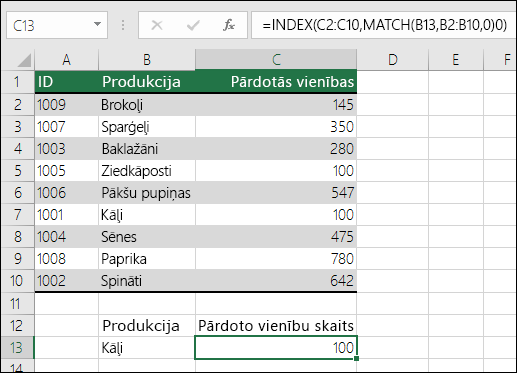
Vienkāršā angļu valodā tas nozīmē:
=INDEX(es vēlos atgriezt vērtību no C2:C10, kas būs MATCH(Kale, kas ir kaut kur B2:B10 masīvā, kur atgrieztā vērtība ir pirmā vērtība, kas atbilst Kale))
Formula meklē pirmo vērtību diapazonā C2:C10, kas atbilst kālniekam (šūnā B7), un atgriež vērtību šūnā C7 (100), kas ir pirmā vērtība, kas atbilst kalendāram.
Papildinformāciju skatiet rakstā Funkcija INDEX un Funkcija MATCH.
Vērtību uzmeklēšana vertikāli sarakstā, izmantojot aptuvenu atbilstību
Lai to izdarītu, izmantojiet funkciju VLOOKUP.
Svarīgi!
Pārliecinieties, vai vērtības pirmajā rindā ir sakārtotas augošā secībā.
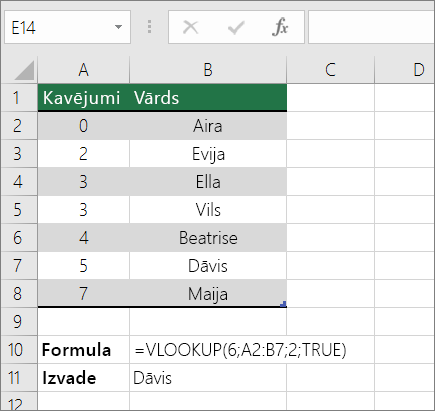
Iepriekšējā piemērā funkcija VLOOKUP meklē tā skolēna vārdu, kuram diapazonā A2:B7 ir 6 kavējumi. Tabulā nav ieraksta 6 kavējumiem, tāpēc VLOOKUP meklē nākamo lielāko atbilstību, kas ir mazāka par 6, un atrod vērtību 5, kas saistīta ar pirmo vārdu Deivis, un tādējādi atgriež Deivis.
Papildinformāciju skatiet rakstā Funkcija VLOOKUP.
Vērtību uzmeklēšana vertikāli nezināma lieluma sarakstā, izmantojot precīzu atbilstību
Lai veiktu šo uzdevumu, izmantojiet funkcijas OFFSET un MATCH.
Piezīme
Izmantojiet šo metodi, ja dati atrodas ārējā datu diapazonā, ko katru dienu atsvaidzināt. Jūs zināt, ka cena ir kolonnā B, bet jūs nezināt, cik datu rindu serveris atgriezīs, un pirmā kolonna nav sakārtota alfabētiskā secībā.
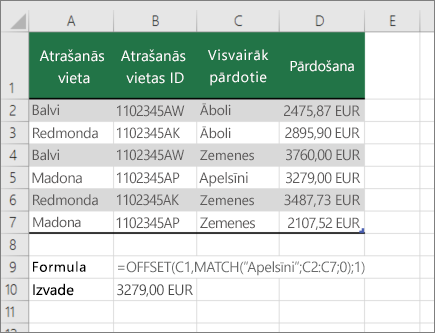
C1 ir diapazona kreisās augšējās šūnas (dēvēta arī par sākuma šūnu).
MATCH("apelsīni",C2:C7,0) meklē apelsīnus diapazonā C2:C7. Sākuma šūnu nedrīkst iekļaut diapazonā.
1 ir kolonnu skaits pa labi no sākuma šūnas, no kuras būtu jābūt atgrieztajai vērtībai. Mūsu piemērā atgrieztā vērtība ir no kolonnas D, Pārdošana.
Vērtību uzmeklēšana sarakstā horizontāli, izmantojot precīzu atbilstību
Lai veiktu šo uzdevumu, izmantojiet funkciju HLOOKUP. Lūk, piemērs:
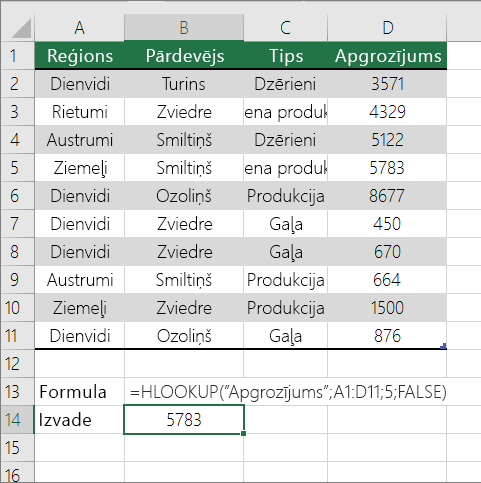 HLOOKUP uzmeklē kolonnu Pārdošana un atgriež vērtību no norādītā diapazona 5. rindas.
Papildinformāciju skatiet rakstā Funkcija HLOOKUP.
Vērtību uzmeklēšana horizontāli sarakstā, izmantojot aptuvenu atbilstību
Lai veiktu šo uzdevumu, izmantojiet funkciju HLOOKUP.
Svarīgi!
Pārliecinieties, vai vērtības pirmajā rindā ir sakārtotas augošā secībā.
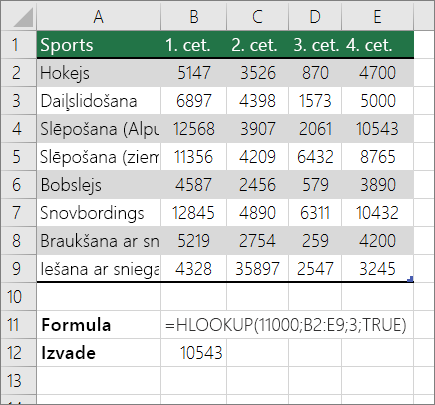 Iepriekšējā piemērā HLOOKUP meklē vērtību 11000 3. rindā norādītajā diapazonā. Netiek atrasts skaitlis 11000, tāpēc tiek meklēta nākamā lielākā vērtība, kas mazāka par 1100, un tiek atgriezts skaitlis 10543.
Papildinformāciju skatiet rakstā Funkcija HLOOKUP.