Jebkurā brīdī varat atlasīt Atsvaidzināt , lai atjauninātu rakurstabulu datus savā darbgrāmatā. Varat atsvaidzināt datus rakurstabulām, kas importētas no Power Query, piemēram, datu bāzes (SQL Server, Oracle, Access utt.), analīzes pakalpojumu kuba, datu plūsmas un daudziem citiem avotiem. Varat arī atsvaidzināt datus no Excel tabulas, kurā automātiski tiek iekļautas visas ārējā datu avotā veiktās izmaiņas.
Vecākās Excel versijās rakurstabulas netiek atsvaidzinātas automātiski, taču varat norādīt, ka rakurstabula tiek automātiski atsvaidzināta, kad atverat darbgrāmatu, kurā ir rakurstabula. Jaunākās Excel versijās rakurstabulas var tikt automātiski atsvaidzinātas, ja ir izveidots savienojums ar lokālās darbgrāmatas datiem.
Piezīme
Rakurstabulas automātiskā atsvaidzināšana pašlaik ir pieejama Microsoft 365 Insider programmas dalībniekiem.
Manuāla atsvaidzināšana
Atlasiet rakurstabulu, lai parādītu rakurstabulas cilni Analīze .
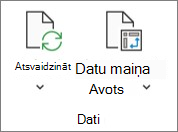
Atlasiet  Atsvaidzināt grupā Dati vai nospiediet taustiņu kombināciju Alt+F5.
Padoms
Ar peles labo pogu noklikšķiniet uz rakurstabulas un atlasiet Atsvaidzināt.
Lai darbgrāmatā atjauninātu visas rakurstabulas vienlaikus, cilnē Rakurstabulas analīze atlasiet atsvaidzināšanas bultiņu un izvēlieties Atsvaidzināt visu.
Ja atsvaidzināšana aizņem vairāk laika, nekā paredzēts, cilnē Rakurstabulas analīze atlasiet atsvaidzināšanasbultiņu un izvēlieties Atsvaidzināšanas statuss , lai pārbaudītu atsvaidzināšanas statusu.
Lai pārtrauktu atsvaidzināšanu, atlasiet Atcelt atsvaidzināšanu.
Ja, atsvaidzinot rakurstabulas datus, kolonnu platums un šūnu formatējums tiek pielāgots un jūs to nevēlaties, pārliecinieties, vai ir atzīmētas tālāk norādītās opcijas.
-
PivotTable cilnē Analīze atlasiet
 Opcijas.
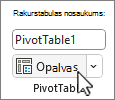
- Cilnē Izkārtojums & Formāts atzīmējiet izvēles rūtiņas Atjaunināšanas laikā Automātiski ietilpināt kolonnas platumu un Saglabāt šūnu formatējumu atjaunināšanas laikā .
Automātiska datu atsvaidzināšana, atverot darbgrāmatu
- Atlasiet rakurstabulu, lai lentē tiktu rādīta rakurstabulas analīzes cilne.
- Atlasiet Opcijas.
- Cilnē Dati atzīmējiet izvēles rūtiņu Atverot failu, atsvaidzināt datus .
Automātiska datu atsvaidzināšana
Jaunajās rakurstabulās, kas izveidotas no lokālās darbgrāmatas datiem, automātiskā atsvaidzināšana pēc noklusējuma būs ieslēgta.
Piezīme
Ja darbgrāmatā ir esošas rakurstabulas ar izslēgtu automātisko atsvaidzināšanu, visām jaunajām rakurstabulām, kas izmanto to pašu avota datus, arī automātiskā atsvaidzināšana būs izslēgta.
Ir divi veidi, kā ieslēgt vai izslēgt automātisko atsvaidzināšanu: izmantojot rakurstabulas cilni Analīze vai rakurstabulas opcijas.
Svarīgi!
Automātiskā atsvaidzināšana ir iestatīta katram datu avotam, tāpēc tās ieslēgšana un izslēgšana ietekmē visas rakurstabulas, kas ir savienotas ar attiecīgo datu avotu.
PivotTable cilnē Analīze:
- Atlasiet rakurstabulu, lai parādītu rakurstabulas cilni Analīze .
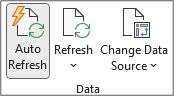
- Lai ieslēgtu vai izslēgtu opciju, atlasiet
 , grupā Dati atlasiet opciju Automātiskā atsvaidzināšana. Automātiskā atsvaidzināšana ir ieslēgta, ja pogai ir kontūra.
Rakurstabulas opcijās:
- Atlasiet rakurstabulu, lai parādītu rakurstabulas cilni Analīze .
- Atlasiet Opcijas.
- Cilnē Dati atzīmējiet vai noņemiet atzīmi Automātiski atsvaidzināt, mainot datu avotu.
Padoms
Lai mainītu noklusējuma automātiskās atsvaidzināšanas iestatījumu jaunām rakurstabulām: Dodieties uz Faila>opcijas>Datu>datu opcijas, pēc tam atlasiet Rediģēt noklusējuma izkārtojumu. Dialoglodziņā Rakurstabulas opcijas atveriet cilni Dati un noņemiet atzīmi no opcijas Automātiski atsvaidzināt, kad tiek mainīti avota dati.
Manuāla atsvaidzināšana
Atlasiet rakurstabulu, lai lentē tiktu rādīta rakurstabulas cilne.
Datu grupā atlasiet lejupvērsto bultiņu Atsvaidzināt visu un izvēlieties Atsvaidzināt.
Padoms
Ar peles labo pogu noklikšķiniet uz rakurstabulas un atlasiet Atsvaidzināt.
Lai darbgrāmatā vienlaikus atjauninātu visas rakurstabulas, cilnē Rakurstabula atlasiet Atsvaidzināt visu.
Kolonnu platuma nepielāgošana
Ja, atsvaidzinot rakurstabulas datus, datu kolonnu platums tiek pielāgots un jūs to nevēlaties, pārliecinieties, vai ir atzīmēta tālāk norādītā opcija.
Cilnē Rakurstabula atlasiet Iestatījumi.
Padoms
Iespējams, jums lentē būs jāatlasa Rādīt , lai nokļūtu sadaļā Iestatījumi.
Rakurstabulas iestatījumu rūtī labajā pusē sadaļā Kārtot un attēlojums atlasiet Automātiski ietilpināt kolonnu platumus atsvaidzināšanas laikā.
Automātiska datu atsvaidzināšana, atverot darbgrāmatu
Cilnē Rakurstabula atlasiet Iestatījumi.
Padoms
Iespējams, jums lentē būs jāatlasa Rādīt , lai nokļūtu sadaļā Iestatījumi.
Rakurstabulas iestatījumu rūtī labajā pusē atlasiet Atverot failu, atsvaidzināt datus.
Automātiska datu atsvaidzināšana
Jaunajās rakurstabulās, kas izveidotas no lokālās darbgrāmatas datiem, automātiskā atsvaidzināšana pēc noklusējuma būs ieslēgta.
Piezīme
Ja darbgrāmatā ir esošas rakurstabulas ar izslēgtu automātisko atsvaidzināšanu, visām jaunajām rakurstabulām, kas izmanto to pašu avota datus, arī automātiskā atsvaidzināšana būs izslēgta.
Automātisko atsvaidzināšanu var ieslēgt vai izslēgt divējādi: izmantojot cilni Rakurstabula vai rakurstabulas iestatījumu rūti.
Svarīgi!
Automātiskā atsvaidzināšana ir iestatīta katram datu avotam, tāpēc tās ieslēgšana un izslēgšana ietekmē visas rakurstabulas, kas ir savienotas ar attiecīgo datu avotu.
Cilnē Rakurstabula:
- Atlasiet rakurstabulu, lai lentē tiktu rādīta rakurstabulas cilne.
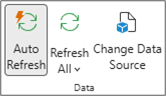
- Lai to ieslēgtu vai atlasiet opciju Automātiskā atsvaidzināšana. Automātiskā atsvaidzināšana ir ieslēgta, ja pogai ir kontūra.
Rakurstabulas iestatījumos:
- Cilnē Rakurstabula atlasiet Iestatījumi.
-
Rakurstabulas iestatījumu rūtī labajā pusē dodieties uz sadaļu Atsvaidzināt un saglabāt un atzīmējiet vai noņemiet atzīmi no opcijas Atsvaidzināt datus automātiski.
Manuāla atsvaidzināšana
Atlasiet rakurstabulu, lai parādītu rakurstabulas cilni Analīze .
Atlasiet , Atsvaidzināt.
Padoms
Varat ar kontroles pogu noklikšķināt uz rakurstabulas un atlasīt Atsvaidzināt.
Lai darbgrāmatā atjauninātu visas rakurstabulas vienlaikus, cilnē Rakurstabulas analīze atlasiet atsvaidzināšanas bultiņu un izvēlieties Atsvaidzināt visu.
Ja atsvaidzināšana aizņem vairāk laika, nekā paredzēts, cilnē Rakurstabulas analīze atlasiet atsvaidzināšanasbultiņu un izvēlieties Atsvaidzināšanas statuss , lai pārbaudītu atsvaidzināšanas statusu.
Lai pārtrauktu atsvaidzināšanu, atlasiet Atcelt atsvaidzināšanu.
Ja, atsvaidzinot rakurstabulas datus, kolonnu platums un šūnu formatējums tiek pielāgots un jūs to nevēlaties, pārliecinieties, vai ir atzīmētas tālāk norādītās opcijas.
- Atlasiet rakurstabulu, lai parādītu rakurstabulas cilni Analīze .
- Atlasiet Opcijas un pēc tam vēlreiz Opcijas .
- Cilnē Izkārtojums atlasiet Atjaunināšanas lodziņos Automātiski ietilpināt kolonnu platumu un Saglabāt šūnu formatējumu atjaunināšanas lodziņos .
Automātiska datu atsvaidzināšana, atverot darbgrāmatu
- Atlasiet rakurstabulu, lai parādītu rakurstabulas cilni Analīze .
- Atlasiet Opcijas un pēc tam vēlreiz Opcijas .
- Cilnē Dati atlasiet Atsvaidzināt datus, atverot failu.
Automātiska datu atsvaidzināšana
Jaunajās rakurstabulās, kas izveidotas no lokālās darbgrāmatas datiem, automātiskā atsvaidzināšana pēc noklusējuma būs ieslēgta.
Piezīme
Ja darbgrāmatā ir esošas rakurstabulas ar izslēgtu automātisko atsvaidzināšanu, visām jaunajām rakurstabulām, kas izmanto to pašu avota datus, arī automātiskā atsvaidzināšana būs izslēgta.
Automātisko atsvaidzināšanu var ieslēgt vai izslēgt divējādi: izmantojot cilni Rakurstabulas analīze vai dialoglodziņu Rakurstabulas opcijas .
Svarīgi!
Automātiskā atsvaidzināšana ir iestatīta katram datu avotam, tāpēc tās ieslēgšana un izslēgšana ietekmē visas rakurstabulas, kas ir savienotas ar attiecīgo datu avotu.
PivotTable cilnē Analīze:
- Atlasiet rakurstabulu, lai parādītu rakurstabulas cilni Analīze .
- Lai to ieslēgtu vai atlasiet opciju Automātiskā atsvaidzināšana. Automātiskā atsvaidzināšana ir ieslēgta, ja pogai ir kontūra.
Rakurstabulas opcijās:
- Atlasiet rakurstabulu, lai parādītu rakurstabulas cilni Analīze .
- Atlasiet Opcijas.
- Atlasiet cilni Dati un atzīmējiet vai noņemiet atzīmi Automātiski atsvaidzināt, mainot datu avotu.
Svarīgi!
Rakurstabula ierīcē iPad ir pieejama klientiem, kas izmanto programmas Excel ierīcēs iPad versiju 2.82.205.0 vai jaunākas versijas. Lai piekļūtu šai funkcijai, lūdzu, pārliecinieties, ka jūsu lietotne ir atjaunināta uz jaunāko versiju, izmantojot App Store.
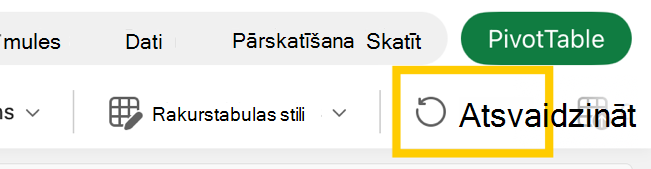
Pieskarieties jebkurā rakurstabulas vietā, lai parādītu lentē cilni Rakurstabula , un pēc tam pieskarieties Atsvaidzināt.
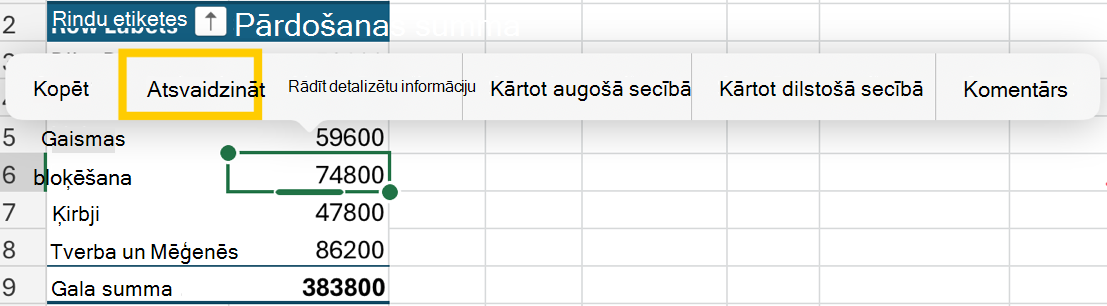
Varat arī nospiest un turēt šūnu jebkurā vietā rakurstabulas diapazonā un pēc tam pieskarties pie Atsvaidzināt.
Vai nepieciešama papildu palīdzība?
Vienmēr varat pajautāt speciālistam Excel tehnoloģiju kopienā vai saņemt atbalstu kopienās.

