
|
Vadītais atbalsts jūsu pārlūkprogrammā var sniegt digitālus risinājumus Office problēmām Izmēģiniet vadītu atbalstu |
|---|
Neatkarīgi no tā, kur vēlaties saglabāt savu darbgrāmatu (piemēram, datorā vai tīmeklī), saglabāšana notiek cilnē Fails.
Lai saglabātu esošu darbgrāmatu tās pašreizējā atrašanās vietā, izmantojiet opciju Saglabāt kā, lai darbgrāmatu saglabātu pirmo reizi citā vietā vai izveidotu darbgrāmatas kopiju tajā pašā vai citā atrašanās vietā.
Piezīme
Ja mēģināt saglabāt makro iespējotu darbgrāmatu (.xlsm) kā parastu darbgrāmatu (.xlsx), ņemiet vērā, ka makro netiks saglabāti jaunajā failā, kas var izraisīt funkcionalitātes zudumu, jo VBA makro ir jaudīgs veids, kā automatizēt ievērojamus darba apjomus. Apsveriet iespēju saglabāt makro vai saglabāt failu, kurā iespējots makro, līdz esat pārliecināts, ka jaunajā failā ir paredzētā funkcionalitāte.
Noklikšķiniet uz Fails>Saglabāt kā.
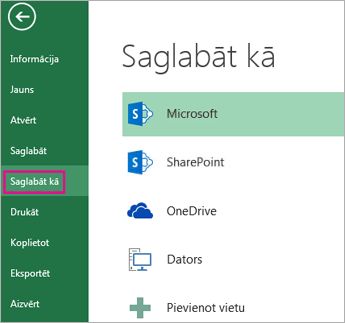
Sadaļā Saglabāt kā izvēlieties vietu, kur vēlaties saglabāt darbgrāmatu. Piemēram, lai saglabātu to darbvirsmā vai datora mapē, noklikšķiniet uz Dators.
Padoms
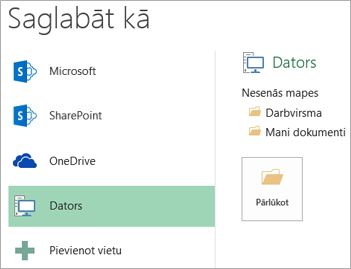
Lai saglabātu savā OneDrive atrašanās vietā, noklikšķiniet uz OneDrive un pēc tam reģistrējieties (vai pierakstieties). Lai mākonī, piemēram, Microsoft 365SharePoint vai OneDrive atrašanās vietu, pievienotu savas vietas, noklikšķiniet uz Pievienot vietu.
Noklikšķiniet uz Pārlūkot, lai nepieciešamo vietu atrastu mapē Dokumenti.
Lai datorā atlasītu citu atrašanās vietu, noklikšķiniet uz Darbvirsma un pēc tam atlasiet tieši to vietu, kur vēlaties saglabāt darbgrāmatu.Lodziņā Faila nosaukums ievadiet jaunās darbgrāmatas nosaukumu. Ievadiet citu nosaukumu, ja veidojat esošas darbgrāmatas kopiju.
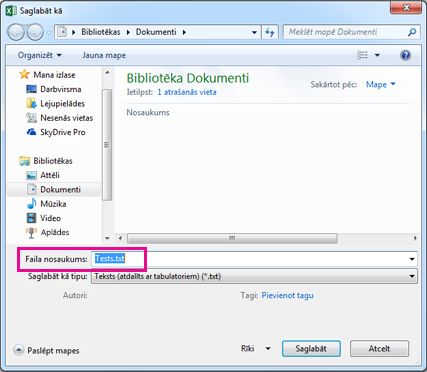
Lai darbgrāmatu saglabātu citā faila formātā (piemēram, .xls vai .txt), sarakstā Saglabāt kā tipu (lodziņā Faila nosaukums) izvēlieties vajadzīgo formātu.
Noklikšķiniet uz Saglabāt.
Izlases saglabāšanas vietas piespraušana
Pēc darbgrāmatas saglabāšanas vietu, kur to saglabājāt, varat piespraust. Tādējādi šī vieta būs viegli pieejama citas darbgrāmatas saglabāšanai. Ja failus parasti mēdzat saglabāt vienā un tajā pašā mapē vai atrašanās vietā, šāda pieeja var sniegt ievērojamu laika ietaupījumu. Varat piespraust tik atrašanās vietu, cik vēlaties.
Noklikšķiniet uz Fails>Saglabāt kā.
Sadaļā Saglabāt kā atlasiet vietu, kurā pēdējoreiz saglabājāt savu darbgrāmatu. Ja, piemēram, darbgrāmatu pēdējoreiz saglabājāt datora mapē Dokumenti un vēlaties šo atrašanās vietu piespraust, noklikšķiniet uz Pārlūkot.
Atvērtajā dialoglodziņā Saglabāt kā mapju sarakstā ar peles labo pogu noklikšķiniet uz mapes un atlasiet Piespraust ātrajai piekļuvei.
Saglabājot darbgrāmatu, šī vieta dialoglodziņa Saglabāt kā kreisajā rūtī tiks parādīta kā piesprausta.
Padoms
Lai atspraustu atrašanās vietu, ar peles labo pogu noklikšķiniet uz mapes un atlasiet Atspraust no ātrās piekļuves.
Automātiskās atkopšanas ieslēgšana
Programma Excel automātiski saglabā darbgrāmatu, kamēr ar to strādājat, un tas tiek darīts, lai pasargātu datus neparedzētos gadījumos, piemēram, kad tiek pārtraukta strāvas padeve. To sauc par automātisko atkopšanu. Tas nav tas pats, kas darbgrāmatas saglabāšana, tāpēc nepaļaujieties tikai uz automātisko atkopšanu. Bieži saglabājiet darbgrāmatu. Bet automātiskā atkopšana ir labs veids, kā iegūt dublējumu, tikai gadījumā, ja kaut kas notiek.
Pārliecinieties, vai automātiskā atkopšana ir ieslēgta:
- Noklikšķiniet uz Faila>opcijas.
- Dialoglodziņā Excel opcijas noklikšķiniet uz Saglabāšana.
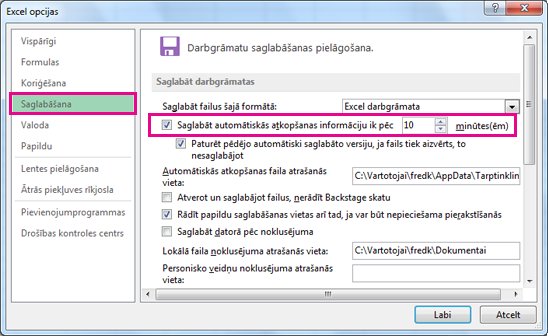
- Sadaļā Saglabāt darbgrāmatas pārliecinieties, vai ir atzīmēta opcija Saglabāt automātiskās atkopšanas informāciju ik pēc n minūtēm .
- Norādiet laiku minūtēs, cik bieži programmai Excel ir jādublē jūsu izdarītais, un pēc tam noklikšķiniet uz Labi.