
Ja darblapā ir daudz kolonnu, varat izmantot funkciju Mērogot, lai ietilptu opcijas, lai samazinātu darblapas lielumu un tā labāk ietilptu izdrukā.
Izpildiet tālāk norādītās darbības.
- Lentē atlasiet cilni Lappuses izkārtojums .
- Grupā Mērogot, lai ietilptu nolaižamajā sarakstā Platums atlasiet 1 lappusi un nolaižamajā sarakstā Augstums atlasiet Automātiski. Kolonas ir redzamas vienā lappusē, taču rindas var tikt pagarinātas uz vairākām lappusēm.
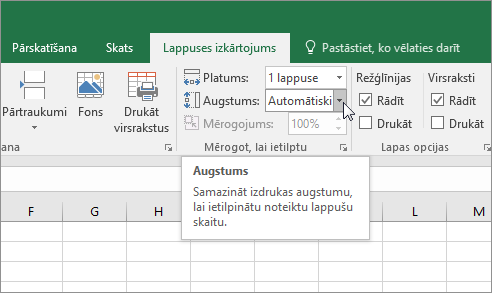
Lai darblapu drukātu vienā lappusē, lodziņā Augstums atlasiet 1 lappusi. Tomēr paturiet prātā, ka izdruku var būt grūti lasīt, jo Excel samazina datus, lai tos ietilpinātu. Lai redzētu, kāda mērogošana tiek izmantota, skatiet skaitli lodziņā Mērogs. Ja tas ir mazs skaitlis, jums, iespējams, būs jāveic citas korekcijas pirms drukāšanas. Piemēram, var būt nepieciešams mainīt lappuses orientāciju no portreta uz ainavu vai iestatīt lielāku papīra izmēru. Papildinformāciju skatiet tālāk esošajā sadaļā, lai izprastu dažas lietas par darblapas mērogošanu, lai ietilptu izdrukātajā lappusē. - Lai drukātu darblapu, nospiediet taustiņu kombināciju Ctrl+P, lai atvērtu dialogu Drukāšana , un pēc tam atlasiet Drukāt.
Noderīga informācija par darblapas mērogošanu
Lai gūtu vislabākos rezultātus, mērogojot darblapu, ir svarīgi atcerēties tālāk norādītos nosacījumus.
Ja darblapā ir daudz kolonnu, iespējams, būs jāmaina lapas orientācija no portreta uz ainavu. Lai to izdarītu, dodieties uz Lappuses izkārtojuma>iestatīšanas>orientācija un atlasiet Ainava.
Apsveriet iespēju izmantot lielāku papīra izmēru, kurā ietilptu daudz kolonnu. Lai mainītu noklusējuma papīra izmēru, dodieties uz Lappuses izkārtojums>Lappuses iestatīšanas>izmēri un pēc tam atlasiet vēlamo lielumu.
Izmantojiet komandu Drukas apgabals (grupa Lappuses iestatīšana ), lai izslēgtu visas kolonnas vai rindas, kas nav jādrukā. Piemēram, ja vēlaties drukāt kolonnas no A līdz F, taču ne kolonnas no G līdz Z, iestatiet drukas apgabalu, lai iekļautu tikai kolonnas no A līdz F.
Varat samazināt vai palielināt darblapu, lai labāk ietilptu uz izdrukātajām lappusēm. Lai to paveiktu, sadaļā Lappuses iestatīšana atlasiet dialoglodziņa ikonas pogas
 apakšējā labajā pusē. Ja vēlaties, nospiediet taustiņu kombināciju Alt+P, S, P. Pēc tam cilnē Lapa atlasiet Mērogošana> un pēc tam ievadiet procentuālo lielumu, ko vēlaties izmantot.
Piezīme
Lai samazinātu darblapu tā, lai tā labāk ietilptu drukātajās lapās, ievadiet procentuālo vērtību, kas ir mazāka par 100%. Lai palielinātu darblapu ietilpšanai drukātajās lapās, ievadiet procentuālo vērtību, kas ir lielāka par 100%.
Lappuses izkārtojuma skats nav saderīgs ar komandu Sasaldēt rūtis . Ja nevēlaties atsaldēt darblapas rindas vai kolonnas, jūs varat izlaist lappuses izkārtojuma skatu un tā vietā izmantot ietilpināšanas opcijas cilnē Lapa dialoglodziņā Lappuses iestatīšana . Lai to izdarītu, atveriet cilni Lappuses izkārtojums un grupā Lappuses iestatīšana noklikšķiniet uz dialoglodziņa ikonas pogas
apakšējā labajā pusē. Ja vēlaties, nospiediet taustiņu kombināciju ALT+P, S, P.Lai drukātu darblapu uz noteikta lappušu skaita, sadaļā Lappuses iestatīšana atlasiet dialoglodziņa ikonas pogu
apakšējā labajā pusē. Ja vēlaties, nospiediet taustiņu kombināciju Alt+P, S, P. Pēc tam cilnes Lappuse sadaļā Mērogošana abos lodziņos Ietilpināt ievadiet lappušu skaitu (platums un augstums), uz kura vēlaties drukāt darblapas datus.Piezīme
- Programma Excel ignorē manuālos lappušu pārtraukumus, izmantojot opciju Ietilpināt.
- Programma Excel neizstiepj datus, lai aizpildītu lappuses.
Lai noņemtu mērogošanas opciju, dodieties uz Failu>drukas>iestatījumi>Bez mērogošanas.
Darblapas mērogošana, lai drukātu ar citu fonta lielumu
Drukājot Excel darblapu, drukas fonta lielums, iespējams, neatbilst gaidītajam.
Izpildiet šīs darbības, lai mērogotu darblapu drukāšanai, palielinot vai samazinot fonta lielumu.
Darblapā atlasiet Fails>drukāt.
Sadaļā Iestatījumi atlasiet Pielāgotas mērogošanas opcijas.
Atlasiet Lappuse un lodziņā Pielāgot atlasiet procentuālo vērtību, par kuru vēlaties palielināt vai samazināt fonta lielumu.
Pārskatiet izmaiņas drukas priekšskatījumā un (ja vēlaties citu fonta lielumu) atkārtojiet šīs darbības.
Piezīme
Pirms atlasīt Drukāt, pārbaudiet papīra izmēru iestatījumu printera rekvizītos un pārliecinieties, vai printerī ir šāda izmēra papīrs. Ja papīra izmēru iestatījums atšķiras no printerī esošā papīra izmēra, programma Excel pielāgo izdruku printera papīra izmēriem, un izdrukātā darblapa, iespējams, neatbilst drukas priekšskatījumam.
Ja darblapa ir samazināta līdz vienai lappusei, drukas priekšskatījumā pārbaudiet, vai lietota mērogošanas opcija, piemēram, Lapu ietilpināt vienā lappusē . Skatiet iepriekšējo sadaļu, lai uzzinātu, kā veikt pielāgojumus.
Vai nepieciešama papildu palīdzība?
Vienmēr varat pajautāt speciālistam Excel tehnoloģiju kopienā vai saņemt atbalstu kopienās.